
Kundenbestellungen aus dem Postfach als Aufträge anlegen
Dieses Kapitel führt Schritt für Schritt durch die Einrichtung eines KI-gestützten Auftragseingangs: Kunden schicken Bestellungen per E-Mail an ein Postfach – als PDF-Anhang, als Scan oder direkt im Mailtext. WebArchiv liest jede Mail als Ganzes, ordnet Kunde, Ansprechpartner und Artikel den WinLine-Stammdaten zu und legt den Auftrag in WinLine an. Ist eine Bestellung nicht sicher genug, entsteht stattdessen ein Entwurf, den ein Mitarbeiter prüft und mit einem Klick anlegt. Die Mail wandert danach in einen Ordner des Postfachs, der zeigt, was noch zu tun ist.
Die einzelnen Einstellungen sind in den verlinkten Abschnitten ausführlich beschrieben. Hier stehen Reihenfolge, Zusammenspiel und die Punkte, an denen eine Einrichtung typischerweise hängt.
Voraussetzungen
- Lizenz: Pipeline-Basis (
MESO-WAPIPEoderMESO-WABASIS) und das KI-Modul. Das Workflow-Modul ist für den Auftragseingang nicht nötig. Siehe Lizenz prüfen. - KI-Assistent eingeschaltet: Auf der Seite KI-Zugänge muss der Hauptschalter KI-Assistent aktiv sein, sonst überspringt der Belegvorschlag jede Mail mit einer Warnung.
- WinLine: eine Belegvorlage (ExIm) für Aufträge im Mandanten, eine Dokumentenart für die archivierten Bestellungen und ein technischer WinLine-Benutzer, der Aufträge anlegen darf. Die Belegvorlage führt die Felder Einzelpreis und Preisimportkennzeichen entweder beide oder keines von beiden (siehe Preise, Mengen und Datum prüfen). Soll automatisch gedruckt werden, muss die Belegart für die Stufe Auftrag den Druckstatus „A“ oder „M“ erlauben.
- Dokumentenerkennung und WinLine-Benutzer der Pipeline: Unter Verwaltung → Einstellungen → Erkennung & KI → Dokumentenerkennung (je Mandant) muss in der Karte Dokumentenerkennung der Schalter Dokumentenerkennung aktivieren eingeschaltet sein – ohne ihn läuft keine Pipeline. In der Karte Vorgaben für Pipeline-Schritte tragen Sie den technischen WinLine-Benutzer als WinLine-Benutzer der Pipeline ein. Eine Mail aus dem Postfach hat keinen angemeldeten Benutzer; die Beleganlage legt den Auftrag deshalb unter diesem Benutzer an. Ohne ihn schlägt die Beleganlage aus dem Postfach fehl, und es entsteht kein Auftrag. Siehe Seite „Dokumentenerkennung“ (je Mandant).
- USt-IdNr. im Mandantenstamm: Ihre eigene USt-IdNr. muss im WinLine-Mandantenstamm gepflegt sein (siehe Eigene USt-IdNr. und Kundenzuordnung).
- Postfach: ein Microsoft-365- oder IMAP-Postfach. Für Microsoft 365 eine App-Registrierung mit der Anwendungsberechtigung
Mail.ReadWrite(Installationsanleitung, „Microsoft-365-Postfach anbinden“). - Sprachmodell: ein Cloud-Anbieter oder ein lokal betriebener Server. Hinweise zur Auswahl unter Welches KI-Modell für welchen Zweck?.
Schritt 1: KI-Zugang und Modelle
Unter Verwaltung → Einstellungen → Erkennung & KI → KI-Zugänge legen Sie zuerst einen KI-Zugang an: Anbieter, Basis-URL und Schlüssel. Der Schlüssel ist optional: Ein lokal betriebener, OpenAI-kompatibler Server ohne Anmeldung braucht keinen echten Schlüssel. Verlangt die Anbindung dennoch einen Wert, genügt ein beliebiger Platzhalter. Auf diesen Zugang setzen Sie die Modelle:
| Modell | Wofür | Hinweis |
|---|---|---|
| Sprachmodell für Bestellungen | liest Mailtext und Anhänge, liefert Kopfdaten und Positionen | wird im Schritt Belegvorschlag gewählt |
| Sprachmodell für Scans und Bilder (optional) | liest gescannte PDFs und Bilder | muss Bilder verarbeiten können; ohne eigenes Profil liest das erste Modell alles |
| Sprachmodell für die Nachbewertung (optional) | bewertet unsichere Artikeltreffer nach | ein kleines, schnelles Modell genügt |
| Embedding-Modell | Ähnlichkeitssuche über die Artikelbezeichnungen | wird unter Suchprofile zugeordnet |
Ein Zugang trägt seinen Schlüssel für alle Modelle darauf. Wechseln Sie später den Anbieter, legen Sie einen zweiten Zugang an und wählen im Schritt Belegvorschlag ein anderes Sprachmodell; die übrige Pipeline bleibt unverändert. Einzelheiten: KI-Zugänge, Modellprofile und Suchprofile.
Schritt 2: Artikelabgleich und Fremdsprachen
Unter Erkennung & KI → Suchprofile → Artikelabgleich – Profilverwendung wählen Sie das Embedding-Modell und optional das Sprachmodell für die Nachbewertung. Dort stellen Sie auch ein, wann der Artikelindex nachts eingelesen wird und ob er zusätzlich in einem Intervall neue und geänderte Artikel nachliest – sinnvoll, wenn im Tagesgeschäft laufend Artikel angelegt werden.
Die Einstellungen je Mandant stehen unter Erkennung & KI → Stammdaten-Abgleich (Mandant oben in der Anwendung wählen). Bestellen Kunden in einer anderen Sprache und sind die fremdsprachigen Artikelbezeichnungen in WinLine gepflegt, ordnen Sie unter Fremdsprachige Bestellungen je Sprache das Artikelfeld zu, in dem diese Bezeichnung steht. Danach den Artikelindex mit Jetzt einlesen aufbauen.
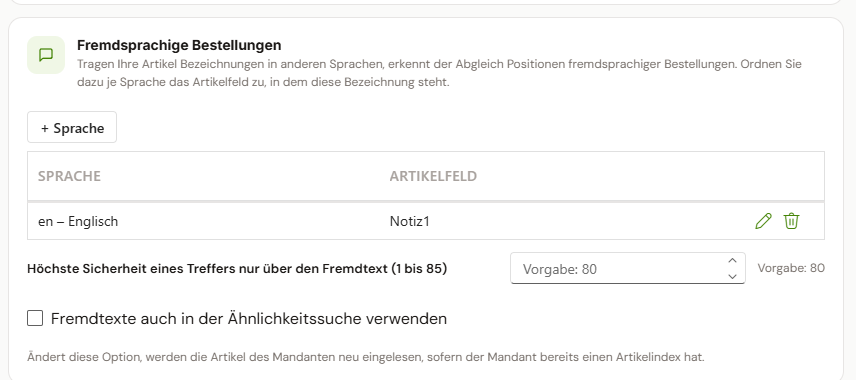
Einzelheiten: Seite „Stammdaten-Abgleich“ (je Mandant).
Schritt 3: Dokumentenart und Pipeline
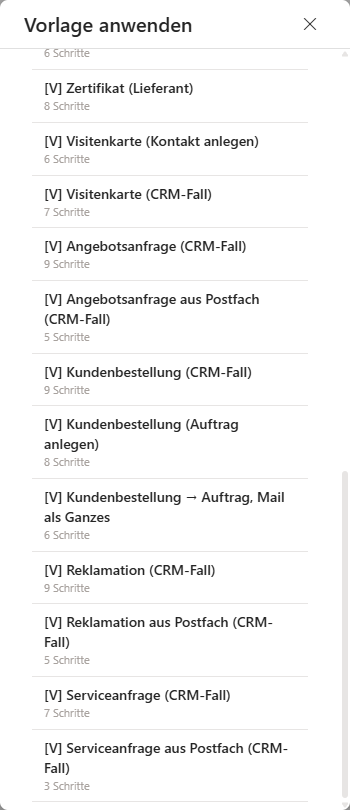
Unter Verwaltung → Einstellungen → Dokumentenarten öffnen Sie die Dokumentenart, mit der die Bestellungen archiviert werden, und wählen Vorlage anwenden → Kundenbestellung → Auftrag, Mail als Ganzes. Die Vorlage ist für Postfächer im Modus Nur überwachen gebaut: Der Belegvorschlag liest die Mail mit allen Anhängen in einem Lauf, ohne vorgeschaltete Extraktion. Was die Vorlage im Einzelnen mitbringt, beschreibt die Vorlagentabelle unter Pipeline-Konfiguration.
Nach dem Anwenden ergänzen Sie:
-
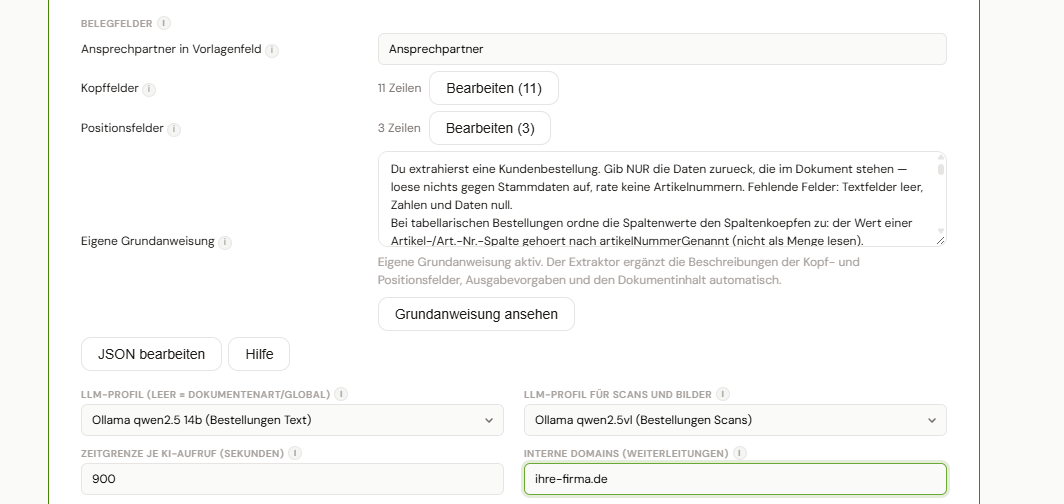
Belegvorschlag: LLM-Profil und gegebenenfalls LLM-Profil für Scans und Bilder aus Schritt 1 wählen. Unter Interne Domains die Mail-Domains Ihres Unternehmens eintragen: Leitet ein Mitarbeiter eine Bestellung weiter, ordnet WebArchiv sie dann dem ursprünglichen Absender zu und hängt dessen Anhänge an den Auftrag. Unter Belegfelder lassen sich weitere Kopf- und Positionsfelder der Belegvorlage ergänzen (etwa eine Projektnummer) und eine eigene Grundanweisung für das Sprachmodell hinterlegen. Lokale Modelle brauchen für umfangreiche Bestellungen mehr Zeit; die Zeitgrenze je KI-Aufruf lässt sich dafür erhöhen.
-
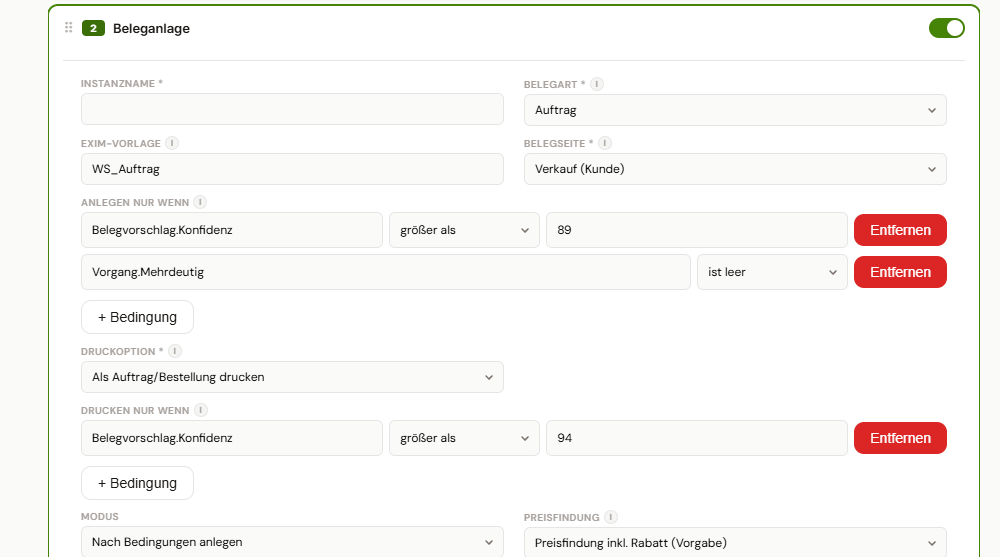
Beleganlage: die ExIm-Vorlage für Aufträge eintragen – bis dahin legt der Schritt nichts an und speichert auch keinen Entwurf: Das Verarbeitungsprotokoll meldet „Bitte im Schritt eine Belegvorlage angeben.“, und die Mail kommt in den Ordner für unsichere Bestellungen (Schritt 4). Anlegen nur wenn und Drucken nur wenn bestimmen, ab welcher Konfidenz des Belegvorschlags der Auftrag automatisch entsteht und ab wann er zusätzlich gedruckt wird (Vorgabe der Vorlage: anlegen ab 90, drucken ab 95 – im Editor als Belegvorschlag.Konfidenz größer als 89 bzw. größer als 94). Darunter wird angelegt, aber nicht gedruckt bzw. nur ein Entwurf gespeichert. Dokument am Beleg bei E-Mails steht auf Anhänge: Am Auftrag hängen die PDF- und Bildanhänge der Mail, bei einer Bestellung im Mailtext die Mail selbst.
-
Speichern. Der Editor prüft die Pipeline und meldet fehlende Angaben, etwa eine Belegvorlage, die WinLine nicht kennt.
Wer für den Anfang nichts automatisch drucken will, entfernt die Bedingung unter Drucken nur wenn nicht, sondern setzt die Druckoption auf Nicht drucken (ungedruckt): Dann entstehen die Aufträge ungedruckt und bleiben zur Prüfung offen.
Schritt 4: Ordner für das Ergebnis
Im Modus Nur überwachen bleibt eine Mail im Posteingang, solange die Pipeline sie nicht mit dem Schritt Ablage in einen Ordner verschiebt. Die Vorlage enthält eine Ablage mit der Bedingung BelegAnlage.FertigerBeleg ist leer: Jede Bestellung ohne gedruckten Auftrag – Entwurf, ungedruckter Auftrag oder Fehler beim Lesen – kommt in den Ordner für unsichere Bestellungen. Die Vorlage trägt dafür Unsicher ein, einen Ordner auf der obersten Ebene des Postfachs; passen Sie ihn an Ihre Ordnerstruktur an.
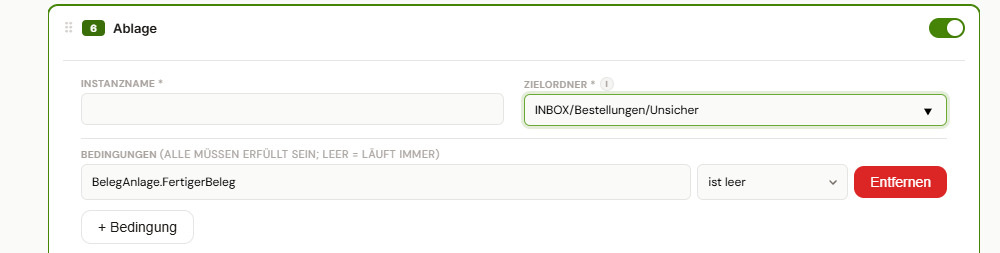
- Zielordner als Pfad mit
/angeben, bei Microsoft 365 etwaINBOX/Bestellungen/Unsicherfür einen Unterordner des Posteingangs. Fehlende Ordner legt WebArchiv an. - Ordnernamen ohne Umlaute: Erlaubt sind die Buchstaben A bis Z ohne Umlaute und ß, Ziffern, Leerzeichen sowie
_ . -. Die NamenInArbeit,ErfolgreichundFehlersind Systemordnern vorbehalten. Schreiben Sie alsoPruefenstatt „Prüfen“. Ein Name mit Umlaut meldet der Editor beim Speichern als kritische Warnung („Zielordner … ist ungültig“); speichern Sie trotzdem, verschiebt die Pipeline die Mail nicht. - Ordner „Verarbeitet“ (optional): Sollen auch fertige Bestellungen den Posteingang verlassen, fügen Sie einen zweiten Schritt Ablage hinzu, mit eigenem Instanznamen, einem Zielordner wie
INBOX/Bestellungen/Verarbeitetund der BedingungBelegAnlage.FertigerBelegnicht leer. Ohne diesen Schritt bleiben gedruckte Aufträge im Posteingang liegen. - Statt eines festen Pfads nimmt der Zielordner auch die Platzhalter
{Quarantaene},{Fehler},{Archiv}und{Ignoriert}an; sie meinen die gleichnamigen Ordner des Postfach-Profils.
Einzelheiten zum Schritt: Pipeline-Konfiguration, Abschnitt Ablage.
Schritt 5: Postfach anbinden
Unter Verwaltung → Einstellungen → Eingang & Quellen → E-Mail-Postfach legen Sie ein neues Profil an (Schritt-für-Schritt-Anleitung unter Mail-Postfach einrichten). Für den Auftragseingang gilt:
- Verbindung: Posteingang ist der Ordner, in dem die Bestellungen eintreffen. Fehler- und Quarantäne-Ordner nach Wunsch benennen.
- Verarbeitung: die Dokumentenart aus Schritt 3 fest wählen, nicht automatisch erkennen lassen. Mail nach der Verarbeitung auf Liegen lassen (nur überwachen) stellen; Archivierung entscheidet springt dann auf Pipeline, beide Felder sind gesperrt, und E-Mail selbst archivieren bleibt ohne Wirkung – in diesem Modus ist die Mail selbst immer der Eingang.
- Plausibilität: Bei Mails ohne Anhang die Option Trotzdem verarbeiten wählen. Ohne sie lässt sich ein Profil im Modus Nur überwachen nicht speichern – und Bestellungen, die nur im Mailtext stehen, würden nicht gelesen.
- Mails ab (Stichtag): Wird ein bereits genutztes Postfach angebunden, ein Datum setzen. Ältere Mails bleiben dann unangetastet.
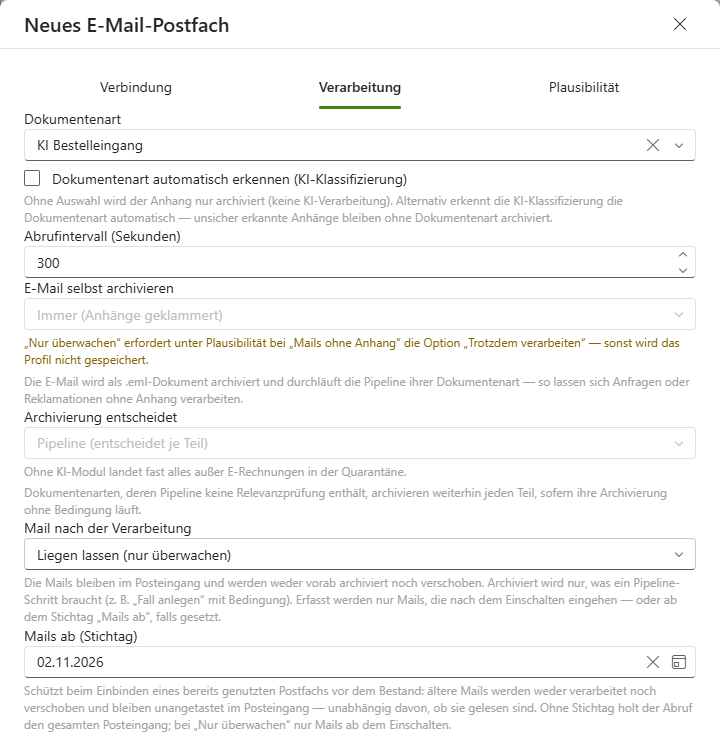
Lassen Sie das Profil zunächst inaktiv, bis Probelauf und Umschaltung (unten) geklärt sind.
Schritt 6: Rechte für die Prüfung
Das Recht Beleg vorbereiten gehört zu keiner vordefinierten Rolle. Weisen Sie es den Mitarbeitern zu, die unsichere Bestellungen prüfen; nach der Zuweisung ist eine neue Anmeldung nötig. Diese Mitarbeiter finden die Entwürfe unter Belegentwürfe, korrigieren Kunde, Artikel und Mengen im Dialog Beleg vorbereiten und legen den Auftrag an. Der Filter Angelegt, nicht bewertet zeigt zusätzlich die Aufträge, die die Pipeline selbst angelegt hat. Ob ein Mitarbeiter einen Entwurf sieht, hängt außerdem an der Sichtbarkeit des Originals: Es gelten das MESOSAFE-Profil der Dokumentenart und das Autoarchiv-Recht; ein Entwurf, dessen Original jemand nicht sehen darf, fehlt in dessen Liste und Zähler (siehe Liste der Belegentwürfe).
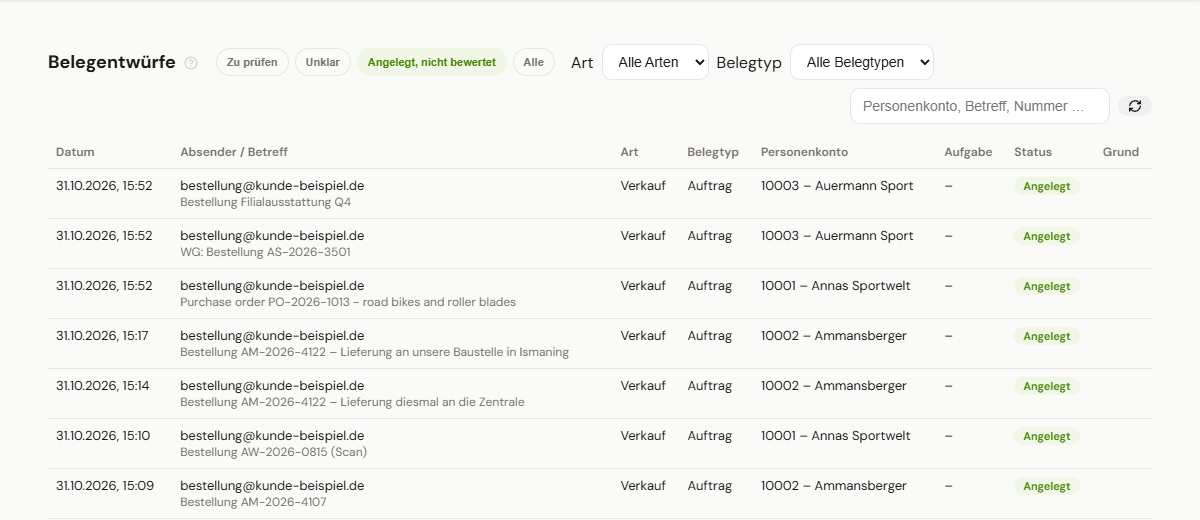
Bewerten Sie in der ersten Zeit möglichst viele Ergebnisse mit Passt oder Passt nicht. WebArchiv hält dabei fest, was am Vorschlag korrigiert wurde; mit diesen Rückmeldungen lassen sich Grundanweisung und Grenzwerte gezielt nachstellen. Einzelheiten: Belegentwürfe (Beleg vorbereiten) und Ergebnis bewerten.
Eigene USt-IdNr. und Kundenzuordnung
Viele Bestellungen nennen Ihre eigene USt-IdNr., zum Beispiel im Lieferantenblock des Kunden. Damit sie nicht als Merkmal des Kunden zählt, übergeht der Kundenabgleich die USt-IdNr. aus dem WinLine-Mandantenstamm. Fehlt sie dort, wird sie wie jede andere USt-IdNr. gegen die Personenkonten geprüft – trägt ein Konto dieselbe Nummer, kann die Bestellung dem falschen Kunden zugeordnet werden. Die Angaben aus dem Mandantenstamm nutzt auch die automatische Erkennung der Dokumentenart, um zu unterscheiden, ob ein Dokument an Sie gerichtet ist oder von Ihnen stammt.
Den Kunden findet der Abgleich vor allem über die Absenderadresse der Mail und die E-Mail-Adressen der Ansprechpartner, außerdem über USt-IdNr., Kundennummer, IBAN, Anschrift und die Domain der Website. Gepflegte E-Mail-Adressen an Kunden und Ansprechpartnern machen die Zuordnung deshalb am zuverlässigsten. Ohne erkannten Kunden ist der Entwurf unvollständig: Es entsteht kein Auftrag, der Entwurf steht unter Belegentwürfe, und der Dialog zeigt den Kunden mit seiner Konfidenz und einer Suche. Wählen Sie dort den Kunden, oder tragen Sie in WinLine seine E-Mail-Adresse nach und klicken Sie im Dialog auf Neu analysieren – dann findet der Abgleich ihn über die Absenderadresse (siehe Der Dialog „Beleg vorbereiten“).
Probelauf und Umschalten
- Kein Testlauf für diese Vorlage: Der Testlauf im Pipeline-Editor (Eine neue Pipeline erproben (Testlauf)) führt nur die Extraktion aus, nicht den Belegvorschlag und nicht die Beleganlage. Die Vorlage „Mail als Ganzes“ hat keine Extraktion, der Testlauf zeigt hier also nichts über die Bestellung. Erproben Sie die Pipeline mit echten Mails (nächster Punkt).
- Probelauf mit echten Bestellungen: Dazu das Profil aktivieren und die Beleganlage zunächst auf den Modus Nur vorbereiten (immer Entwurf) stellen: Dann entsteht in WinLine kein Auftrag, jede Bestellung erscheint als Entwurf unter Belegentwürfe. Eine Auswahl typischer Fälle durchlaufen lassen – deutsche und fremdsprachige Bestellungen, abweichende Lieferadresse, weitergeleitete Mails, Bestellungen nur im Mailtext und Scans. Kunde, Ansprechpartner, Positionen, Konfidenz und Ablageordner im Verarbeitungsprotokoll prüfen und bei Bedarf Grenzwerte oder Grundanweisung nachstellen. Zum Schluss den Modus wieder auf Nach Bedingungen anlegen setzen.
- Umschalten: Wird der Posteingang bisher von einem anderen Programm oder einem anderen Profil verarbeitet, diese Verarbeitung zuerst beenden und erst dann das neue Profil aktivieren. Zwei Abrufe auf demselben Ordner verarbeiten jede Mail doppelt. Den Stichtag Mails ab auf den Zeitpunkt der Umschaltung setzen.
Keine Kommentare vorhanden
Keine Kommentare vorhanden