
Dokumente teilen
Sie können Dokumente auf zwei Wegen mit anderen Personen teilen. Der Dialog Dokument teilen ist in der Detailansicht über Mehr → Teilen erreichbar.
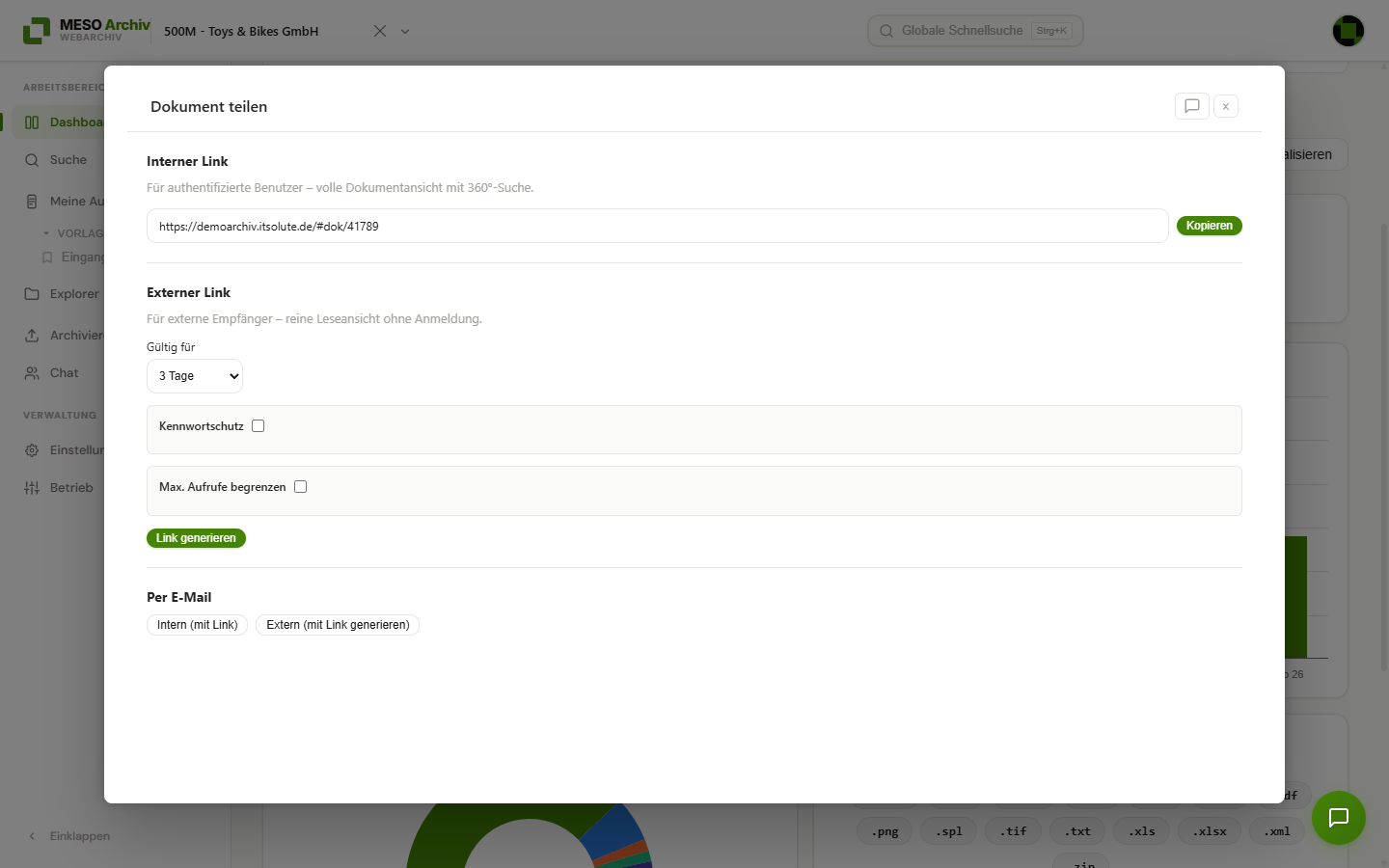
Teilen ist ein eigenes Recht (Dokumente teilen): Ohne diese Berechtigung erscheint die Schaltfläche Teilen nicht und der Versand-Dialog bietet den Freigabelink nicht an. Der Sammelversand mehrerer Dokumente per E-Mail läuft immer über einen Freigabelink – ohne die Berechtigung nennt die Anwendung beim Versand den Grund. Wer nur das Download-Recht hat, kann ein einzelnes Dokument weiterhin als Anhang versenden, sofern der E-Mail-Versand eingerichtet ist.
Interner Link
Für Personen mit Zugang zur Anwendung. Der Link endet auf #dok/123 und öffnet automatisch die Detailansicht; Kopieren übernimmt ihn in die Zwischenablage.
- Der Verweis kann kopiert oder per E-Mail versendet werden.
- Ist der Empfänger nicht angemeldet, wird er nach dem Anmelden automatisch zum Dokument weitergeleitet.
- Mehrere Dokumente können kommagetrennt angegeben werden:
#dok/123,456.
Externer Link
Für Empfänger ohne Zugang zur Anwendung. Link generieren erzeugt einen zeitlich begrenzten Zugangsschlüssel.
| Einstellung | Beschreibung |
|---|---|
| Gültig für | 24 Stunden, 3 Tage, 1 Woche oder 30 Tage |
| Kennwortschutz | Optional – der Empfänger muss ein Kennwort eingeben. Das Kennwort braucht mindestens 8 Zeichen. Nach fünf falschen Eingaben sind weitere Versuche vom selben Anschluss 15 Minuten gesperrt; häufen sich Fehlversuche von verschiedenen Anschlüssen, ist der Link für alle 15 Minuten gesperrt |
| Max. Aufrufe begrenzen | Optional – der Link wird nach der eingestellten Zahl von Aufrufen ungültig |
Kennwort-Voreinstellungen: Das Kennwort kann automatisch aus Dokumentdaten vorbelegt werden – Kontonummer nimmt den Wert des ersten Schlagworts, Postleitzahl den Wert eines Schlagworts mit „PLZ“ oder „Postleitzahl“ im Namen (sofern vorhanden) – oder frei gewählt werden. Im Feld Hinweis für Empfänger legen Sie fest, welchen Hinweis der Empfänger zum Kennwort sieht (bei der Voreinstellung Postleitzahl z. B. „Postleitzahl des Empfängers“).
Der Empfänger sieht eine reine Leseansicht mit Dokumentvorschau, Eigenschaften und Herunterladen-Möglichkeit – ohne Anmeldung und ohne Bearbeitungsfunktionen.
Schnellversand per E-Mail
Die Schaltfläche Per E-Mail senden (unter Mehr; im Teilen-Dialog der Abschnitt Per E-Mail mit Intern (mit Link) und Extern (mit Link generieren)) öffnet den Dialog Dokument per E-Mail versenden: Sie wählen zwischen Als Anhang senden (direkt per E-Mail) und Link per E-Mail-Programm (externer Freigabelink), geben die Empfänger-Adresse ein, der Betreff wird automatisch ausgefüllt.
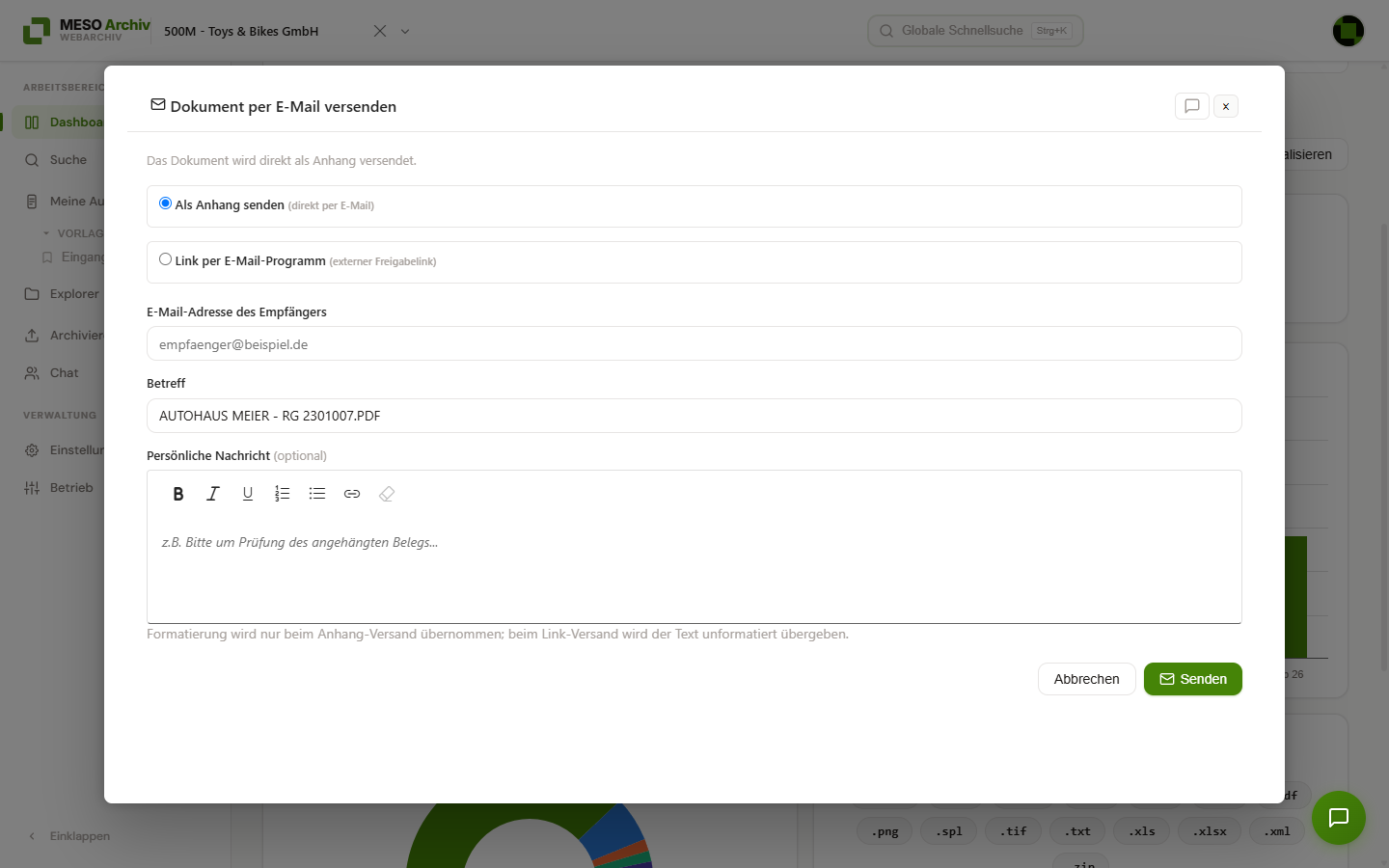
Als Anhang senden (SMTP): Ist der E-Mail-Versand serverseitig eingerichtet, bietet der Versand-Dialog bei einem einzelnen Dokument zusätzlich die Option, das Dokument direkt als Anhang zu verschicken, statt einen Freigabelink zu erzeugen. Sie wählen „Als Anhang senden“, geben Empfänger, Betreff und optional eine Nachricht ein; das Dokument wird sofort über den Server per E-Mail zugestellt. Für den Anhang-Versand gelten dieselben Zugriffsrechte wie für den Download (keine erweiterten Rechte über die E-Mail-Funktion); fehlt das Download-Recht, bietet der Dialog ausschließlich den Freigabelink an. Umgekehrt bietet der Dialog ohne die Berechtigung Dokumente teilen nur den Anhang-Versand an. Die Aktion ist auch im Dokument-Karussell über Per Mail erreichbar. Ist kein E-Mail-Versand eingerichtet, steht nur der Freigabelink-Weg zur Verfügung.
Formatierter Nachrichtentext: Der Nachrichtentext kann formatiert werden (Fett, Kursiv, Unterstreichen, Aufzählungen, Links). Beim Anhang-Versand wird die Formatierung als HTML-E-Mail übernommen. Beim Freigabelink-Versand über das E-Mail-Programm wird der Text unformatiert (als reiner Text) übergeben, da mailto keine Formatierung transportiert.
Keine Kommentare vorhanden
Keine Kommentare vorhanden