
Chat und KI-Assistent
Der integrierte Chat ermöglicht die Kommunikation in Echtzeit – zwischen Benutzern untereinander und mit einem KI-Assistenten.
Chat öffnen
- Klicken Sie auf das Chat-Symbol unten rechts, um das Chat-Fenster zu öffnen.
- Alternativ wechseln Sie zum Bereich Chat in der Navigation für die Vollansicht. Dort ist das Chat-Symbol ausgeblendet, und ein noch offenes Chat-Fenster schließt sich, weil die Vollansicht dieselben Konversationen zeigt.
- Im Dokumentdetail finden Sie die Schaltflächen Dokument-Chat (Konversation mit Bezug zu diesem Dokument) und KI-Chat (Frage an den KI-Assistenten zu diesem Dokument).
- In einer geöffneten Aufgabe startet das Sprechblasen-Symbol im Kopf eine Konversation mit Bezug zu dieser Aufgabe.
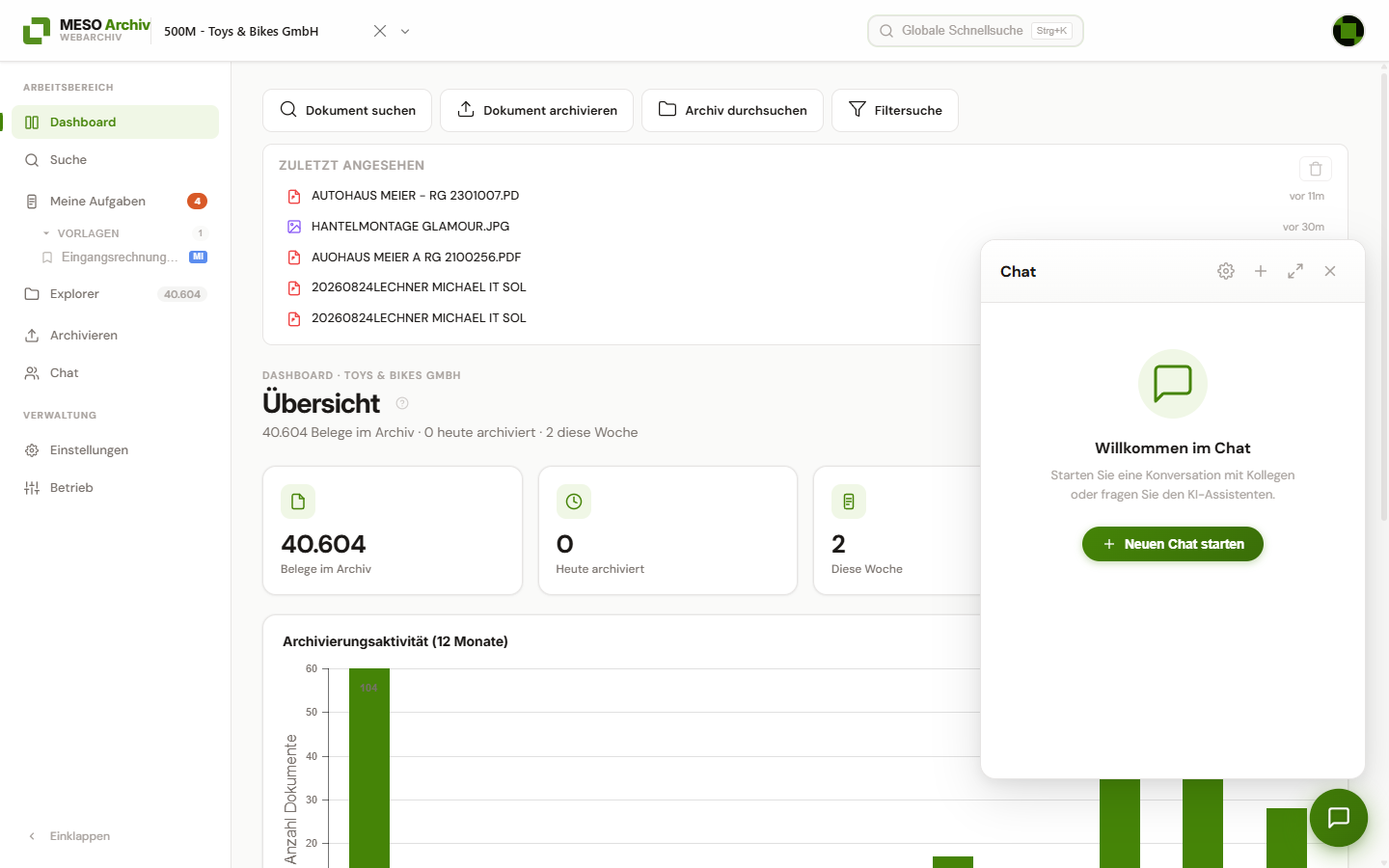
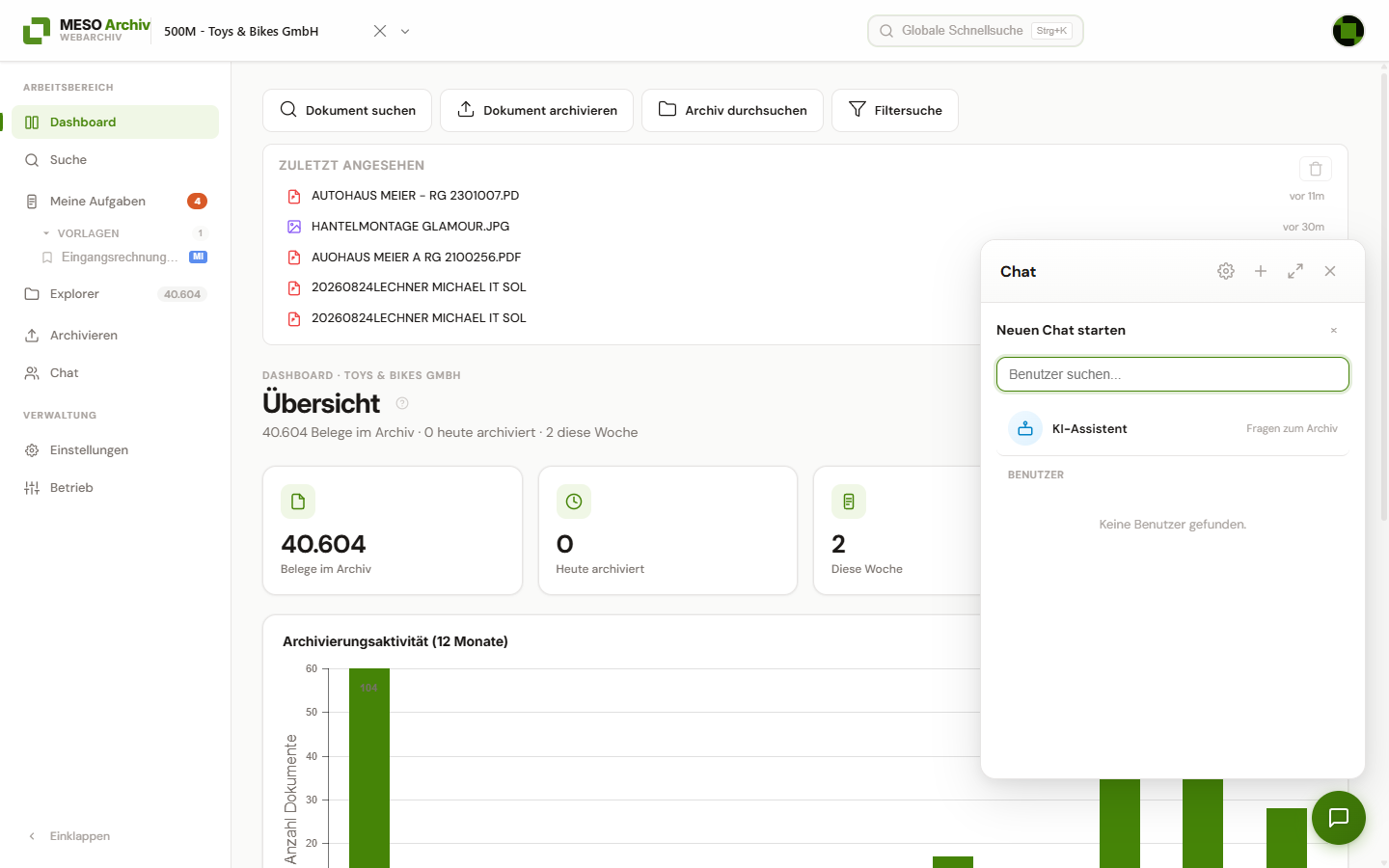
Über Neuen Chat starten wählen Sie den KI-Assistenten („Fragen zum Archiv“) oder suchen einen Benutzer als Gesprächspartner.
Chat-Typen
- 1:1 Chat: Private Konversation zwischen zwei Benutzern.
- Gruppenchat: Konversation mit mehreren Teilnehmern (Berechtigung erforderlich).
- Kontext-Chat (Dokument/Aufgabe): Konversation mit Bezug zu einem bestimmten Dokument oder einer Workflow-Aufgabe. Im Kopf des Chats zeigt ein klickbares Banner das verknüpfte Objekt und führt direkt dorthin. Beim Erstellen können Sie mehrere Teilnehmer auswählen. Anlegen können Sie einen Kontext-Chat nur, wenn Sie das Dokument bzw. die Aufgabe selbst sehen dürfen; die Gruppenchat-Berechtigung ist dafür nicht nötig. Das Banner nennt nur die Nummer – den Inhalt sieht jeder Teilnehmer erst beim Öffnen und nur mit eigener Berechtigung.
- KI-Assistent: Stellen Sie dem KI-Bot Fragen zu Dokumenten, Schlagworten und Suche (Berechtigung erforderlich). Der Bot kann das Archiv durchsuchen, zu einem Dokument ähnliche Dokumente finden, Workflow-Aufgaben auflisten und Statistiken anzeigen. Ergebnisse enthalten klickbare Dokument- und Fall-Links, die direkt zur Detailansicht navigieren. Fragen zur Einrichtung und Bedienung (z. B. „Wie richte ich ein E-Mail-Postfach ein?“) beantwortet der Assistent direkt aus der Produktdokumentation und nennt die Quelle; Administratoren erhalten zusätzlich Auskünfte aus den Systemvoraussetzungen und der Installationsanleitung.
- Nicht im Partnerportal: Geschäftspartner können den KI-Assistenten derzeit nicht nutzen; er ist für eine spätere Ausbaustufe vorgesehen. Die Berechtigung Chat – KI-Bot lässt sich Portal-Zugängen deshalb nicht mehr zuweisen. Der Chat zwischen Personen bleibt für Geschäftspartner unverändert verfügbar.
KI-Assistent: Dokumente einer Firma finden
Fragen wie „Zeig mir die aktuellen Eingangsrechnungen von Firma Muster“ beantwortet der Assistent über das Konto, nicht über den Firmennamen im Text. Er schlägt den Namen zuerst im Kontenplan nach – Lieferant oder Kunde, je nach Fragerichtung – und sucht dann gezielt nach der gefundenen Kontonummer.
Der Unterschied ist wesentlich: Ein Firmenname kann auch als Empfänger, im Betreff, im Briefkopf oder in einer Position eines fremden Belegs stehen. Ein Treffer im Volltext ist deshalb noch keine Zuordnung zu diesem Konto.
- Dokumentenart statt Suchwort: Nennen Sie eine Dokumentenart („Eingangsrechnungen“, „Lieferscheine“), schränkt der Assistent die Suche auf diese Dokumentenart ein, statt die Bezeichnung als Suchwort zu verwenden. Dokumente, die das Wort lediglich im Text führen, erscheinen damit nicht mehr.
- „Nichts gefunden“ ist eine vollständige Antwort: Findet er zu der Firma nichts Passendes, sagt er genau das – statt ersatzweise ähnliche Belege aufzulisten, die wie eine Antwort aussehen. Lässt sich der Firmenname keinem Konto zuordnen, benennt er auch das ausdrücklich.
- Berechtigungen gelten unverändert: Dokumente, die Sie nicht sehen dürfen, erscheinen auch hier nicht. Eine leere Treffermenge ist deshalb ein mögliches und korrektes Ergebnis, kein Hinweis auf einen Fehler.
KI-Assistent: Beträge und Schlagwortwerte suchen
Fragen wie „Zeige Eingangsrechnungen mit einem Bruttobetrag ab 10 EUR“ oder „Belege von Konto 70001 mit Belegdatum im September“ durchsuchen die gespeicherten Schlagwortwerte. Der Assistent kennt die verfügbaren Feldnummern und Datentypen; Sie müssen diese nicht angeben.
- Mehrere Kriterien gelten gemeinsam: Betrag, Konto, Belegdatum und Dokumentenart können kombiniert werden. Nennen Sie bei Beträgen möglichst Brutto oder Netto.
- Wertanfang: „Alle Dokumente zu Konten, die mit 12 beginnen“ sucht per beginnt mit auf dem Schlagwort Kontonummer. Ein SQL-Muster (Muster (LIKE)) verwendet der Assistent nicht.
- Bereichsgrenzen sind einschließlich: „Ab 10 bis 100 EUR“ schließt beide Beträge ein. Eine Grenze darf offen bleiben. „Über 10 EUR“ schließt genau 10 EUR aus; „unter“ schließt entsprechend die obere Grenze aus. Das wird vor der Begrenzung der Trefferliste geprüft.
- Belegdatum ist nicht Archivierungsdatum: Ein Datums-Schlagwort filtert das Belegdatum; „heute archiviert“ filtert dagegen den Zeitpunkt der Ablage.
- Volltext ist optional: Reine Schlagwortfilter funktionieren auch ohne Suchindex. Ein zusätzlicher Suchbegriff benötigt den verfügbaren Suchindex im gewählten Mandanten. Fehlt er, meldet der Assistent die Einschränkung, statt einen Filter still wegzulassen.
- Nur gepflegte Werte sind auffindbar: Fehlt beispielsweise das Betrags-Schlagwort am Dokument, genügt ein Betrag im PDF-Text nicht für den Zahlenfilter. Ihre Zugriffsrechte und die Sichtbarkeit von Belegdrucken bleiben unverändert.
- Sehr weite Fragen werden angeschnitten: Je Suche prüft der Assistent die ersten 500 Dokumente der sortierten Liste. Gibt es mehr, sagt er das ausdrücklich und nennt die Trefferzahl als Mindestanzahl. Grenzen Sie die Frage dann weiter ein — etwa über Zeitraum, Dokumentenart oder einen engeren Betragsbereich.
KI-Assistent: Dokument lesen
Der Assistent kann den Volltext eines Dokuments lesen – nicht nur des gerade geöffneten, sondern jedes, für das Sie berechtigt sind. Fragen wie „Fasse Dok #34235 zusammen“, „Steht in dieser Rechnung eine Bestellnummer?“ oder „Vergleiche Dok #100 und Dok #101“ beantwortet er damit aus dem tatsächlichen Text statt aus den Metadaten.
- Abschnittsweise: Lange Dokumente liest er in Abschnitten zu 6.000 Zeichen und blättert selbstständig weiter, solange die gesuchte Angabe nicht gefunden ist.
- Voraussetzung: Berechtigung Dokumentenvorschau anzeigen. Es gelten dieselben Zugriffsgrenzen wie in der Detailansicht: Berechtigungsprofil, Mandant des Dokuments und die Sichtbarkeit autoarchivierter Belegdrucke.
- Ohne Texterkennung: Liegt kein Volltext vor, sagt der Assistent das ausdrücklich und nennt den Grund (z. B. Datei zu groß, Format nicht lesbar). Metadaten und Schlagworte nutzt er trotzdem.
- Datenschutz: Der gelesene Text wird an den konfigurierten KI-Anbieter übertragen. Jede Übergabe lässt sich im Audit-Protokoll nachvollziehen – dazu das Ereignis Volltext dem KI-Assistenten vorgelegt aktivieren (wie alle Dokument-Zugriffs-Ereignisse standardmäßig aus).
- Abgrenzung: Reicht der erkannte Text nicht (Handschrift, Stempel, Unterschrift, Tabellenlayout), wechselt der Assistent auf Dokument ansehen – sofern freigeschaltet.
KI-Assistent: Ähnliche Dokumente
Hängt ein Dokument am Chat (z. B. über KI-Chat im Dokumentdetail), findet der Assistent auf „Finde ähnliche Dokumente“ inhaltlich verwandte Dokumente – etwa weitere Zertifikate desselben Herstellers oder Rechnungen desselben Lieferanten. Er nutzt dafür dieselbe Ähnlichkeitssuche wie die Schaltfläche Ähnliche im Dokumentdetail und listet die Treffer, das ähnlichste zuerst, mit klickbaren Dokument-Links. Der Vorschlag Ähnliche Dokumente erscheint deshalb nur, wenn ein Dokument am Chat hängt; mit einer Dokumentennummer („Finde Dokumente ähnlich zu Dok #34235“) geht es auch ohne.
- Voraussetzung: Berechtigung Dokumente suchen und ein Suchindex für den Mandanten des Dokuments, in dessen Einstellungen die Ähnlichkeitssuche eingeschaltet ist (Standard). Fehlt beides, sagt der Assistent das ausdrücklich.
- Zugriffsgrenzen: Wie in der Detailansicht – Treffer, die Ihr Berechtigungsprofil ausschließt, und autoarchivierte Belegdrucke ohne Freischaltung erscheinen nicht; das Ausgangsdokument muss für Sie sichtbar sein.
- Grenzen: Verglichen werden Wörter aus Volltext, Dateiname und Schlagworten. Dokumente mit ähnlicher Bedeutung, aber anderen Begriffen (z. B. „Mahnung“ und „Zahlungserinnerung“) findet die Suche nicht.
KI-Assistent: Dokument ansehen (Vision)
Ist die Funktion freigeschaltet, kann der KI-Assistent ein Dokument nicht nur als Text lesen, sondern es sich als gerenderte Seite ansehen. Damit beantwortet er Fragen, für die der erkannte Text nicht ausreicht: „Ist der Beleg unterschrieben?“, „Was steht auf dem Eingangsstempel?“, „Wie hoch ist die zweite Position in der Tabelle?“ – ebenso bei Handschrift, Logos oder schlecht gescannten Belegen. Er nutzt es außerdem, um nach einer Suche zu prüfen, ob ein Treffer wirklich das gesuchte Dokument ist.
- Nur auf Bedarf: Ein Dokumentbild kostet ein Vielfaches des Textes, deshalb ruft der Assistent es gezielt ab und nicht bei jeder Frage. Bei mehrseitigen PDF-Dateien lässt sich eine einzelne Seite anfordern („Sieh dir Seite 2 an“); ab 20 Seiten ist eine Seitenangabe nötig, sehr große Dateien lehnt er mit Hinweis ab.
- Formate: PDF und Bilder direkt; TIF und Office-Dokumente werden vorher umgewandelt. Formate ohne Vorschau kann der Assistent nicht ansehen.
- Berechtigung: Erforderlich ist das Recht Dokumentenvorschau anzeigen – wer Dokumente nicht ansehen darf, darf sie auch nicht durch den Assistenten ansehen lassen. Portal-Benutzer sind ausgenommen. Es gelten dieselben Einschränkungen wie sonst: Berechtigungsprofile (MESOSAFE), autoarchivierte Belegdrucke und die eigenen Mandanten.
- Datenschutz: Der Dokumentinhalt wird als Bild oder PDF an den konfigurierten KI-Anbieter übertragen. Die Funktion ist deshalb standardmäßig ausgeschaltet und wird unter Verwaltung → Einstellungen → Erkennung & KI → KI-Zugänge → Chat-KI mit Dokument ansehen (Vision) freigeschaltet. Der Schalter ist unabhängig von Dokumentensuche. Jede Übergabe an die KI kann im Audit-Protokoll nachvollzogen werden – dazu ist das Ereignis Dokument dem KI-Assistenten vorgelegt in der Audit-Konfiguration zu aktivieren (wie alle Dokument-Zugriffs-Ereignisse standardmäßig aus).
KI-Assistent: Max Arbeitsschritte
Unter Verwaltung → Einstellungen → Erkennung & KI → KI-Zugänge → Chat-KI begrenzt Max Arbeitsschritte, wie viele Werkzeug-Aufrufe der Assistent für eine Frage aneinanderreihen darf. Eine Recherche braucht mehrere: suchen, ein Dokument lesen, darin weiterblättern, antworten.
Ist der Wert zu klein, bricht der Assistent mitten in der Recherche ab und antwortet aus dem, was er bis dahin hat. Standard sind 8, das Maximum ist 15 – jeder zusätzliche Schritt kostet Zeit und Token. Ein leeres Feld bedeutet „Standard“.
KI-Assistent: Dokumentenpipelines einrichten
Mit der Berechtigung KI-Pipeline-Konfiguration hilft der KI-Assistent beim Einrichten und Anpassen von Dokumentenpipelines. Beschreiben Sie im Chat, was die Pipeline tun soll – z. B. „Richte mir für Eingangsrechnungen eine Pipeline ein, die extrahiert, den Kreditor nachschlägt und einen Fall anlegt.“ Der Assistent fragt bei Unklarheiten nach, holt den Schritt-Katalog sowie ggf. die bestehende Konfiguration ab und erstellt einen validierten Entwurf.
- Am Ende antwortet der Assistent mit einer Zusammenfassung und einem Link „Im Pipeline-Editor öffnen“.
- Der Editor öffnet sich mit dem Entwurf vorbefüllt, aber ungespeichert – ein Banner „Entwurf aus KI-Chat“ erscheint. Erst nach Prüfung und Klick auf Speichern wird die Pipeline übernommen.
- Über Verwerfen im Banner lehnen Sie den Entwurf ab und kehren zum aktuell gespeicherten Stand zurück.
- Entwürfe laufen nach wenigen Tagen automatisch ab; ein abgelaufener Link öffnet den Editor mit dem Ist-Zustand und einer Hinweismeldung.
- Der Assistent schreibt niemals direkt in die Pipeline-Konfiguration – gespeichert wird ausschließlich vom Benutzer über den normalen Speicherpfad im Editor.
- Die Berechtigung KI-Pipeline-Konfiguration genügt für den gesamten Weg: Editor öffnen, Pipeline-Schritte und Feld-Zuordnungen bearbeiten und speichern. Die installationsweite KI-Grundkonfiguration (Azure-Zugangsdaten, KI-Profile) bleibt dem KI-Administrator vorbehalten.
Nachrichten
- Senden: Geben Sie Ihre Nachricht ein und drücken Sie
Enter. - Bearbeiten: Eigene Nachrichten können nachträglich bearbeitet werden – klicken Sie auf das 3-Punkte-Menü an der Nachricht.
- Löschen: Administratoren können beliebige Nachrichten löschen (ebenfalls über das 3-Punkte-Menü).
- Antworten: Zitieren Sie eine vorherige Nachricht mit der Antwort-Funktion.
- Dateianhänge: Senden Sie Dateien direkt im Chat (Berechtigung erforderlich).
- Dokumenten-Links: Verknüpfen Sie Archiv-Dokumente in Ihren Nachrichten.
Lesebestätigungen und Tipp-Anzeige
Unter Ihrer letzten Nachricht sehen Sie, wer diese bereits gelesen hat (z. B. „Gelesen von Max, Anna“). Wenn ein anderer Teilnehmer gerade tippt, wird dies in Echtzeit angezeigt; die Anzeige verschwindet fünf Sekunden nach dem letzten Tastendruck.
Konversationen verwalten
- Alle als gelesen markieren: Klicken Sie auf die Schaltfläche oberhalb der Konversationsliste, um alle Konversationen als gelesen zu markieren. Alternativ klicken Sie mit der rechten Maustaste auf eine einzelne Konversation und wählen „Als gelesen markieren“.
- Desktop-Benachrichtigungen: Neue Nachrichten melden sich, sofern Sie es dem Browser erlaubt haben, auch als Desktop-Benachrichtigung – so entgeht Ihnen nichts, während Sie in einem anderen Bereich arbeiten.
- Stummschalten: Per Rechtsklick auf eine Konversation können Sie diese stummschalten. Stummgeschaltete Konversationen werden nicht in der Ungelesen-Anzahl gezählt und erzeugen keine Desktop-Benachrichtigungen.
Sichtbarkeit
Über das Zahnrad-Symbol im Chat-Bereich können Sie Ihre Sichtbarkeit einstellen:
- Interne Benutzer können sich unsichtbar machen – sie erscheinen dann nicht mehr in der Benutzerliste anderer Chat-Teilnehmer und können auch nicht in ein Gespräch aufgenommen werden.
- Portal-Benutzer können die Sichtbarkeitsstufe wählen: Nur mein Unternehmen, Mit Portalbetreiber oder Alle.
Die Einstellung gilt in beide Richtungen: Wer für Sie nicht sichtbar ist, kann von Ihnen weder per Direktnachricht noch über ein neues Gespräch angeschrieben werden. Bereits bestehende Gespräche bleiben davon unberührt.
Verbindungsstatus
Falls die Verbindung zum Server unterbrochen wird, zeigt ein Banner den aktuellen Status an. Die Verbindung wird automatisch wiederhergestellt. Nach erfolgreicher Wiederverbindung werden Sie allen aktiven Konversationen erneut beigetreten.
Keine Kommentare vorhanden
Keine Kommentare vorhanden