
Dokumente archivieren (Hochladen)
Der Bereich Archivieren (Navigation links) ermöglicht das Archivieren neuer Dokumente. Der Menüpunkt erscheint nur mit dem Recht „Dokumente hochladen“ – das gilt einheitlich für alle Benutzer, nicht mehr nur für Geschäftspartner im Portal. Dasselbe gilt für den Menüpunkt Suche: Er erscheint nur mit dem Recht „Dokumente suchen“; bisher war er auch ohne dieses Recht sichtbar und die Suche endete dann in einer Fehlermeldung.
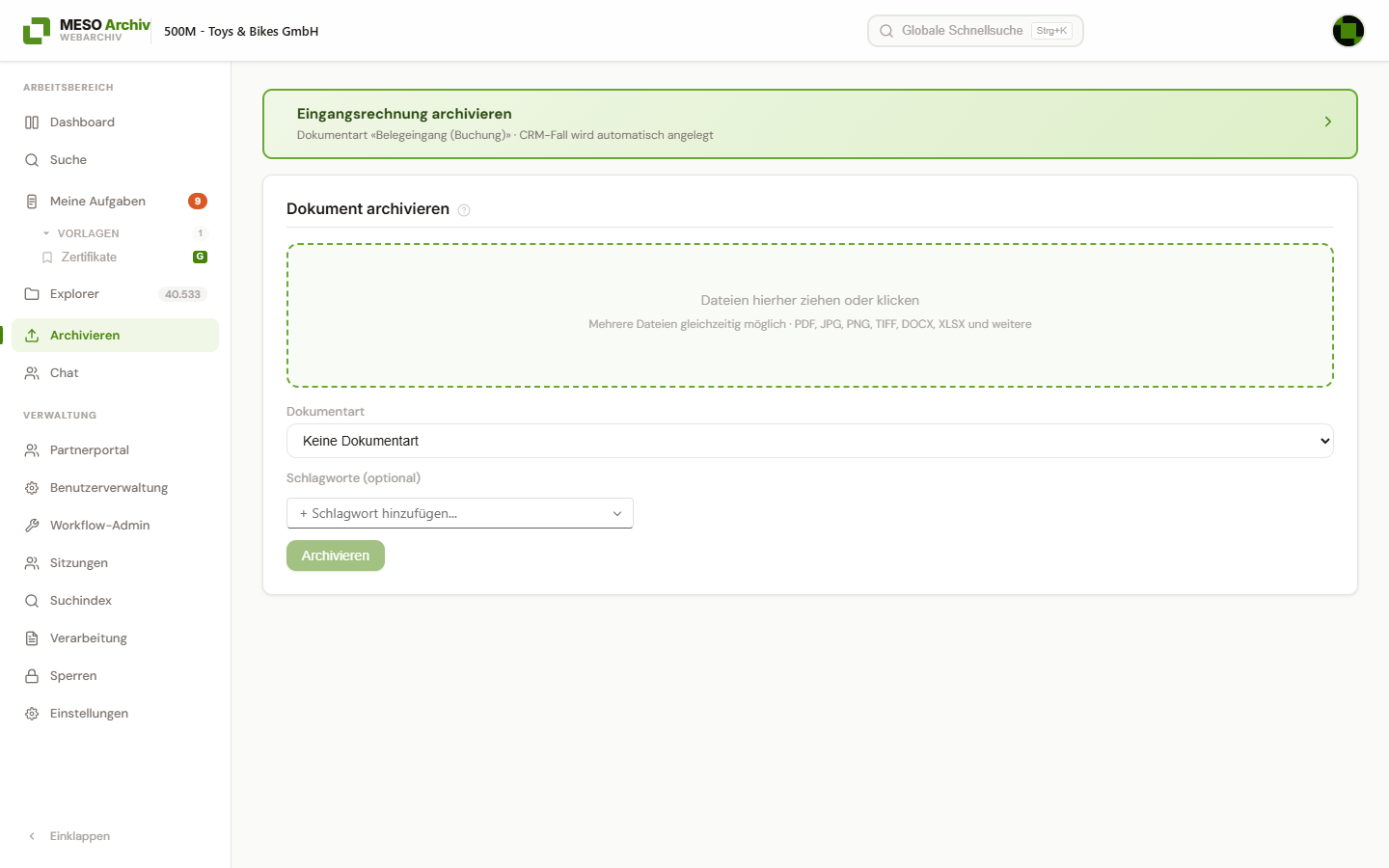
Dateien ziehen Sie auf die gestrichelte Fläche oder wählen sie per Klick aus. Darunter legen Sie die Dokumentenart fest und vergeben optional Schlagworte. Oben bieten Schnellzugriffskarten häufige Vorgänge an – etwa das Archivieren einer Eingangsrechnung samt automatischer Fall-Anlage.
- Dateien auswählen: Ziehen Sie Dateien auf die Ablagefläche (Dateien hierher ziehen oder klicken) oder klicken Sie darauf, um Dateien auszuwählen. Mehrere Dateien gleichzeitig sind möglich.
- Dokumentenart wählen (optional): Ordnen Sie die Datei einer Dokumentenart zu. Wenn Sie keine Dokumentenart auswählen, erkennt das System die passende Art automatisch per Klassifizierung (Heuristik und LLM-Analyse).
- Schlagworte zuweisen: Sobald Sie eine Dokumentenart auswählen, werden die in WinLine hinterlegten Schlagworte automatisch als Vorschläge geladen. Pflichtfelder sind mit einem roten
*markiert und müssen vor dem Archivieren ausgefüllt werden. Über + Schlagwort hinzufügen… lassen sich weitere Schlagworte ergänzen. Bereits manuell eingetragene Werte bleiben beim Wechsel der Dokumentenart erhalten. - Archivieren: Klicken Sie auf Archivieren (die Schaltfläche wird aktiv, sobald eine Datei gewählt ist). Eine Meldung zeigt den Erfolg pro Datei an.
Datei-Vorschau: Jede ausgewählte Datei wird mit einer kleinen Vorschau angezeigt – Bilder als Bild, PDF-Dokumente mit ihrer ersten Seite, alle übrigen Dateitypen mit ihrem Symbol. Ein Klick auf die Vorschau öffnet die Datei in der Vollbild-Ansicht.
Verwandte Bezeichnung automatisch: Wählen Sie über die Stammdaten-Suche einen Nummern-Wert aus, ergänzt die Anwendung die zugehörige Bezeichnung automatisch als weiteres Schlagwort und befüllt sie mit dem Klartext. Dies gilt für die Paare Kontonummer → Kontobezeichnung, Artikelnummer → Artikelbezeichnung, Kontaktnummer → Kontaktbezeichnung sowie Vertreternummer → Vertreterbezeichnung. Ein bereits manuell eingetragener Wert wird dabei nicht überschrieben. Dieselbe automatische Ergänzung greift auch, wenn Sie ein solches Nummern-Schlagwort nachträglich über die Detailansicht eines bereits archivierten Dokuments hinzufügen – die passende Bezeichnung wird dann als weiterer, noch nicht gespeicherter Schlagwort-Vorschlag angelegt und gemeinsam mit Ihrer Eingabe gespeichert.
Automatische Fallanlage: Ist für die gewählte Dokumentenart eine Workflow-Fallanlage eingerichtet, erscheint nach der Dateiauswahl eine Eingabemaske für den Fall:
- Betreff: Pflichtfeld, vorbelegt mit dem Dateinamen.
- Bemerkung: Optionaler Langtext.
- Bearbeiter: Optionale Zuweisung an einen Benutzer.
Der Fall wird nach dem Archivieren automatisch in WinLine BelegPro angelegt.
Wem der Fall gehört: Ein Fall, den die Dokumentenanalyse anlegt, wird in WinLine unter dem angemeldeten Benutzer geführt, der das Dokument hochgeladen oder die Analyse gestartet hat – er erscheint damit auch in dessen Aufgabenliste. Für Dokumente ohne Anmeldung (GetMyInvoices, E-Mail-Postfach, Wiederaufnahme nach einem Neustart) und für Uploads aus dem Partnerportal wird weiterhin der in den KI-Einstellungen hinterlegte Benutzer verwendet.
Das Hochladen ist nur bei Auswahl eines einzelnen Mandanten möglich.
Keine Kommentare vorhanden
Keine Kommentare vorhanden