
Meine Aufgaben (Freigabe und Kontierung)
Der Bereich Meine Aufgaben (Navigation links) zeigt alle Freigabe-Vorgänge (Workflow-Fälle), die Ihnen zugewiesen sind. Dieser Bereich ist nur für berechtigte Benutzer sichtbar.
Was zählt als „meine“ Aufgabe? Standardmäßig erscheinen nur Fälle, die direkt an Sie oder an eine Ihrer Benutzergruppen delegiert sind – die Aufgabenliste und der Zähler am Menüpunkt verwenden dieselbe Logik. Administratoren können dieses Verhalten pro Mandant über die Workflow-Einstellung „Nur zuständige Aufgaben anzeigen“ ändern: Ist die Option deaktiviert, erscheinen zusätzlich undelegierte Fälle, deren Bearbeiter Sie sind (früheres Verhalten). Unter Alle berechtigten bleiben solche Fälle unabhängig von der Einstellung sichtbar.
Fallrechte (WinLine): Was Sie an einer Aufgabe sehen und tun dürfen, steuern die in WinLine am Fall (bzw. über Benutzergruppen) vergebenen Fallrechte:
| Recht | Bedeutung |
|---|---|
| V (Ansehen) | Grundvoraussetzung – ohne dieses Recht erscheint die Aufgabe nirgends (weder in Liste, Board noch über einen Direktlink). |
| U (Upload) | Anhänge zur Aufgabe hinzufügen. |
| D (Download) | Anhänge der Aufgabe anzeigen, öffnen und herunterladen. Ohne dieses Recht bleibt die Dokumentenliste samt Vorschau verborgen. Mit dem Recht ist auch das Lesen des Anhangs im Archiv eingeschlossen – unabhängig vom Archiv-Berechtigungsprofil des Dokuments. |
| R (Rechte) | Fallrechte verwalten (nur in WinLine). |
| S (Status) | Status wechseln bzw. neuen Schritt schreiben. Steuert auch die Sichtbarkeit der Folgeschritt-Schaltflächen (ohne S werden sie gar nicht angezeigt), die Delegation und das Ändern des Personenkontos. |
Ansichten
Über die Umschalter Tabelle, Board, Mobil und Karussell wechseln Sie die Darstellung:
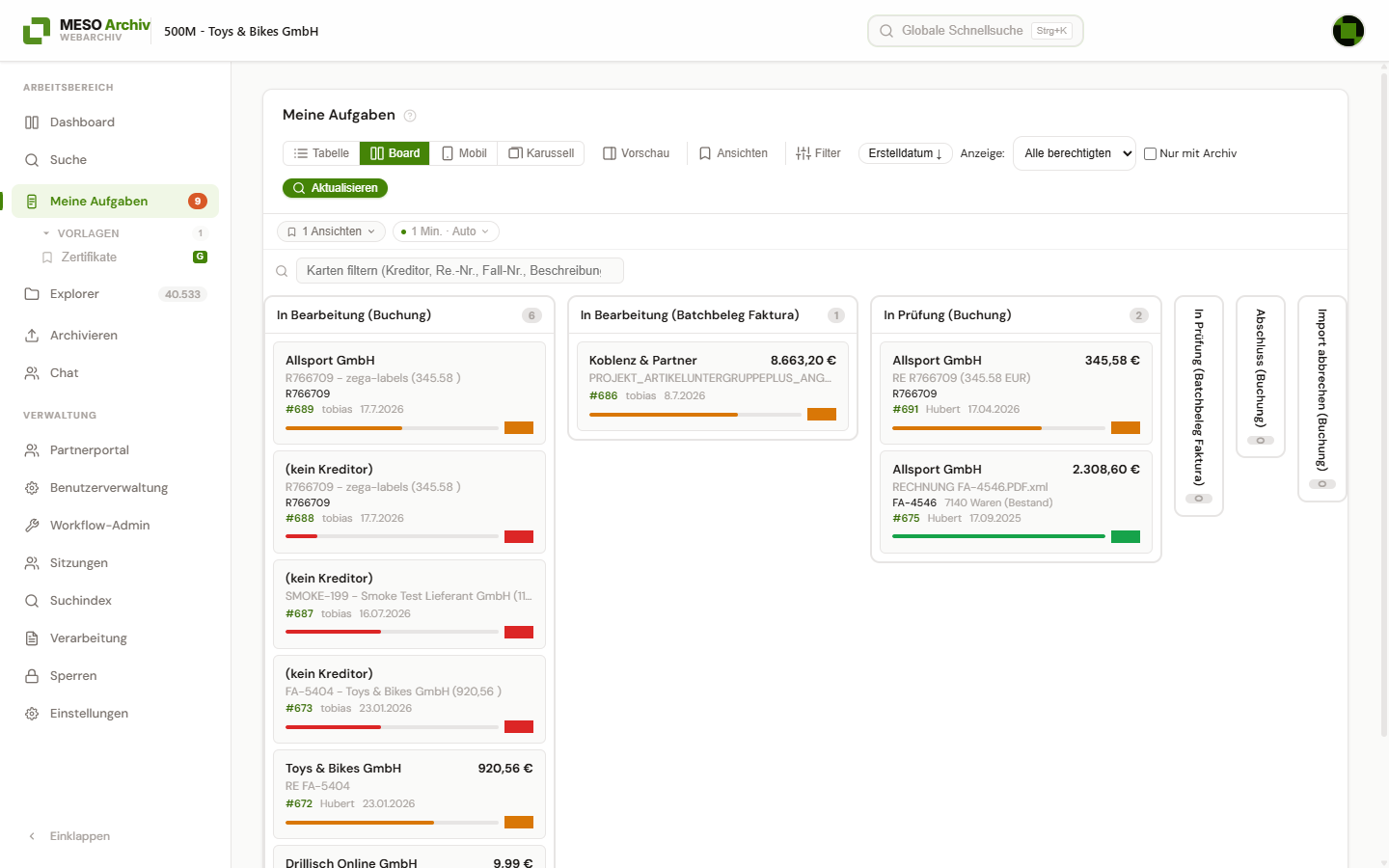
Im Board steht jede Spalte für einen Workflow-Schritt, jede Karte für eine Aufgabe. Die Karte nennt Kreditor, Belegbezug, Betrag und Bearbeiter; der farbige Balken am unteren Rand zeigt, wie lange die Aufgabe schon liegt. Spalten ohne Platz werden am rechten Rand hochkant eingeklappt.
| Darstellung | Beschreibung |
|---|---|
| Tabelle | Sortier- und filterbare Liste mit allen Feldern |
| Board (Kanban-Board) | Workflow-Schritte als Spalten, Vorgänge als Karten. Per Drag & Drop zwischen den Spalten wird der entsprechende Folgeschritt ausgelöst. |
| Mobil (Mobilansicht) | Kompakte Kartenansicht, für Smartphones geeignet. Schnellaktionen per Wisch-Geste. |
| Karussell | Einzelfallansicht zum Durchblättern und Sichten (siehe Sichtung von Rechnungen) |
Auf Mobilgeräten (Bildschirmbreite bis 768 Pixel) wird automatisch die Mobilansicht verwendet.
Leiste über der Liste: Am Arbeitsplatz erscheint über der Aufgabenliste nur die gerade aktive Ansicht; mit × setzen Sie sie zurück. Alle gespeicherten Ansichten erreichen Sie über Ansichten oder die Navigation links. Auf Mobilgeräten ist die Leiste standardmäßig eingeklappt, um Bildschirmplatz zu sparen; ein Tippen auf die Statusanzeige klappt die Einstellungen zur Aktualisierung auf.
Anzeige: Die Auswahlliste Anzeige schaltet zwischen Meine Aufgaben, Alle berechtigten und Abgeschlossen; das Kontrollkästchen Nur mit Archiv blendet Fälle ohne verknüpfte Archivdokumente aus. Die Auswahlliste daneben filtert auf genau eine Dokumentenart – es bleiben die Aufgaben, an denen mindestens ein Archivdokument dieser Art hängt; Alle Dokumentenarten hebt den Filter auf. Sind im Dialog Aufgaben filtern mehrere Dokumentenarten gewählt, zeigt sie Mehrere. Aktualisieren lädt die Liste neu.
Ansichten speichern: Über Ansichten können Sie persönliche, globale oder rollenbasierte Aufgaben-Ansichten speichern. Eine Ansicht speichert Anzeige-Filter, Workflow-Auswahl, Schlagworte, Dokumentenart, Zeitraum, Zuständigkeit, Sortierung und Darstellung. Gespeicherte Ansichten erscheinen zusätzlich als aufklappbare Gruppe unter Meine Aufgaben in der Navigation links – ein Klick wendet die jeweilige Ansicht direkt an. Es werden nur die für Sie sichtbaren Ansichten angezeigt.
Erweiterter Filter: Über Filter öffnen Sie den Dialog Aufgaben filtern und schränken Aufgaben nach Personenkonto, Projektnummer, Kostenstelle, Kostenträger, Rechnungsnummer, Betrag, Workflow, WinLine-Filter, Zeitraum (Erstelldatum) und zuständigem Benutzer ein. Personenkonto, Kostenstelle und Kostenträger bieten eine Matchcode-Suche über Nummer und Bezeichnung (übernommen wird die reine Nummer). Beim Personenkonto lässt sich die Kontoart direkt im Suchfeld einschränken (Alle / Kreditor / Debitor / Interessent, Vorbelegung Alle) – die Kontoart ist eine reine Sucheinschränkung, gefiltert wird immer neutral gegen das Personenkonto des Falls. Freitexteingabe bleibt weiterhin möglich; die Matchcode-Suche setzt die Berechtigung für die WinLine-Stammdatensuche (BelegPro in Aufgaben oder Eingangsrechnungsprüfung) voraus, andernfalls stehen die Felder als Freitext zur Verfügung. Die Suche zeigt höchstens 50 Treffer; gibt es mehr, erscheint über dem Feld der Hinweis bitte Suche verfeinern – so bleibt kein Treffer unbemerkt weg. Projektnummer und zuständiger Benutzer sind bewusst Freitextfelder (der Zuständig-Filter sucht im Namen, nicht nach einer Nummer). Das Feld Suchbegriff durchsucht zusätzlich Beschreibung, Lieferant, Rechnungsnummer, Buchungstext und die erkannten Positionen; bei Buchungstext und Rechnungsnummer gilt derselbe Vorrang wie in der Aufgabenliste – gesucht wird der tatsächlich gebuchte BelegPro-Wert, ersatzweise der KI-Vorschlag. Bei Workflows einschränken steht ein Startschritt für den ganzen Workflow: gewählt wird etwa Bestellung erfasst, und es erscheinen alle Fälle dieses Workflows, egal in welchem Schritt sie gerade stehen. Jeder andere Schritt trifft nur Fälle, die gerade dort stehen – Rechnung eingetroffen zeigt genau diese. Beides lässt sich mischen, in einer Ansicht wie ad hoc. Die Typ-Chips (Alle wählbaren / Startschritte / Nebenschritte / Schritte) schränken nur die Suche ein; die Auswahl gilt sofort, ohne OK-Klick im Aufklappfeld. Unter Dokumentenart wählen Sie eine oder mehrere Dokumentenarten; es erscheinen die Aufgaben, an denen mindestens ein Archivdokument einer dieser Arten hängt. Zur Wahl stehen die Dokumentenarten, von denen im Mandanten bereits Dokumente archiviert sind und die Sie laut Berechtigungsprofil sehen dürfen. Die Auswahl wird mit einer Ansicht gespeichert und gilt auch für den Zähler am Menüpunkt.
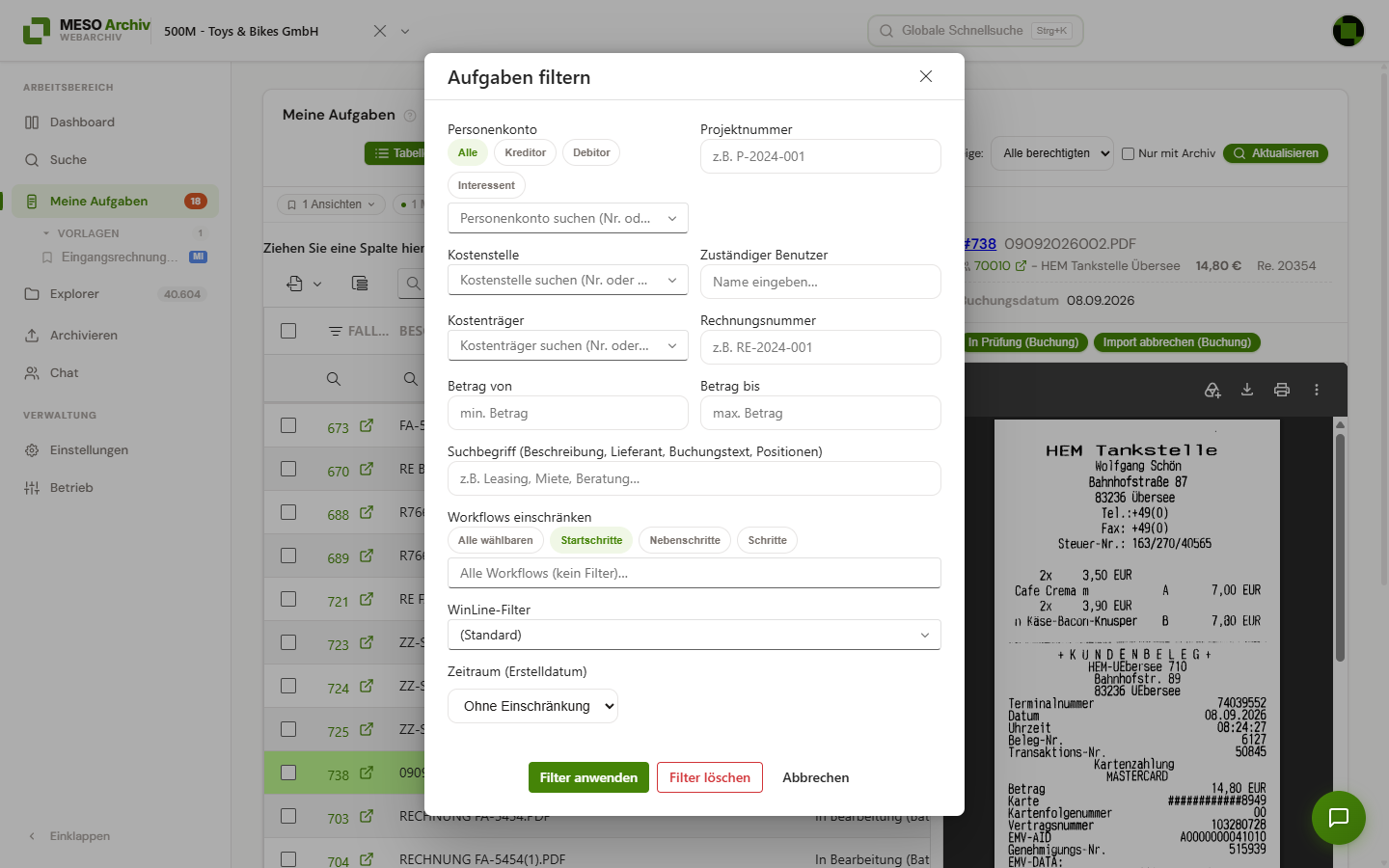
WinLine-Filter: Im erweiterten Filter-Dialog steht zusätzlich ein in WinLine definierter Filter (Filter-Assistent) als Auswahlkriterium zur Verfügung. Angeboten werden globale Filter sowie Ihre eigenen persönlichen Filter – je nach Ihrer WinLine-Objektberechtigung auf den einzelnen Filter, unabhängig von einer eventuellen Admin-Vorgabe. Die Option (Standard) übernimmt die vom Administrator hinterlegte Vorgabe (falls vorhanden), (kein Filter) zeigt bewusst ungefiltert. Filter, die das WebArchiv nicht abbilden kann (z. B. mit dem Operator „In Auswertung“ oder Datums-Sonderreihenfolgen), erscheinen ausgegraut mit Hinweistext und lassen sich nicht auswählen. Ein Filter, der in WinLine selbst keine Auswahlbedingung enthält und nur eine Sortierung vorgibt (z. B. „Alle Reklamationen“), lässt sich auswählen, ist aber mit dem Zusatz „– nur Sortierung“ gekennzeichnet: Er ändert die angezeigte Aufgabenmenge nicht, sondern nur deren Reihenfolge. Selektion und Sortierung des gewählten Filters wirken direkt auf die Aufgabenliste und werden mit einer Ansicht gespeichert. Auch „Nicht“-Bedingungen, absteigende Sortierungen und „aktueller Wert“ samt Plus/Minus-Versatz (z. B. „heute minus 3 Tage“) wirken wie in WinLine. Filter, die beim Ausführen eine Eingabe erfragen (z. B. „Kontonummer?“), kann das WebArchiv nicht stellen – sie erscheinen ausgegraut mit einem Hinweis, der die offenen Fragen nennt, und werden beim Anwenden mit einer verständlichen Meldung abgelehnt.
Sortierung: Im Kanban-Board und in der Mobilansicht kann nach Datum, Betrag, Fälligkeitsdatum, Kreditor oder Zuständigem sortiert werden.
Schnellfilter im Kanban-Board: Ein Textfeld ermöglicht das sofortige Filtern der angezeigten Karten nach Kreditor, Rechnungsnummer, Fallnummer, Beschreibung, Gegenkonto oder Buchungstext.
Mobilansicht
Jede Aufgabenkarte zeigt auf einen Blick:
- Kreditor und Betrag
- Kurzbeschreibung des Vorgangs
- Fallnummer, Rechnungsnummer, Datum, Status
- Sachkonto, Steuer, Kostenstelle (sofern Buchungsdaten vorhanden)
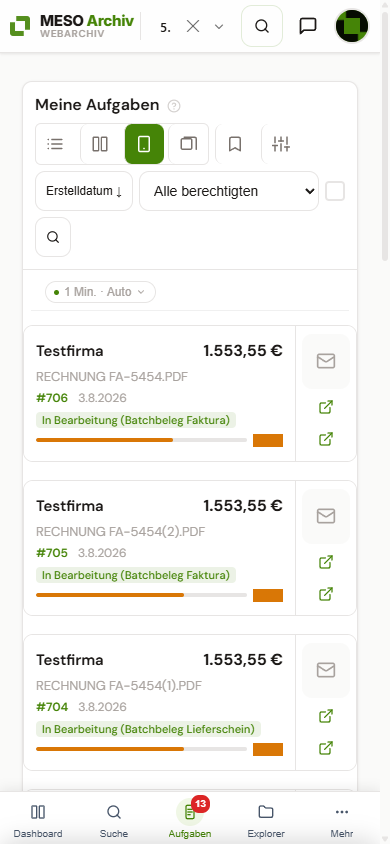
Wisch-Gesten: Wischen Sie eine Aufgabenkarte nach links, um Schnellaktions-Schaltflächen freizulegen: Freigabe, Rückfrage und Ablehnung – sofern unter Verwaltung → Einstellungen → Workflow (Bereich Aufgaben-Tab) konfiguriert. Es kann immer nur eine Karte gleichzeitig geöffnet sein. Tippen Sie außerhalb der Karte, um die Schaltflächen wieder auszublenden.
Hinweis: Eine Schnellaktions-Schaltfläche (auch im Karussell und in der Mehrfachauswahl der Tabelle) erscheint nur, wenn der zugehörige Schritt laut Workflow-Definition tatsächlich vom aktuellen Stand des Falls aus erreichbar ist. In der Mehrfachauswahl erscheint sie, sobald dies für mindestens einen ausgewählten Fall zutrifft; es gilt der Schritt des jeweiligen Workflows (auch aus einer Zuordnung je Workflow). Fälle, für die der Schritt nicht möglich ist, werden übersprungen – die Rückfrage nennt ihre Anzahl. Ein Administrator kann diese Prüfung unter Verwaltung → Einstellungen → Workflow (Bereich Aufgaben-Tab) über die Option „Schnellaktionen immer anzeigen“ deaktivieren.
Vorschau-Bereich
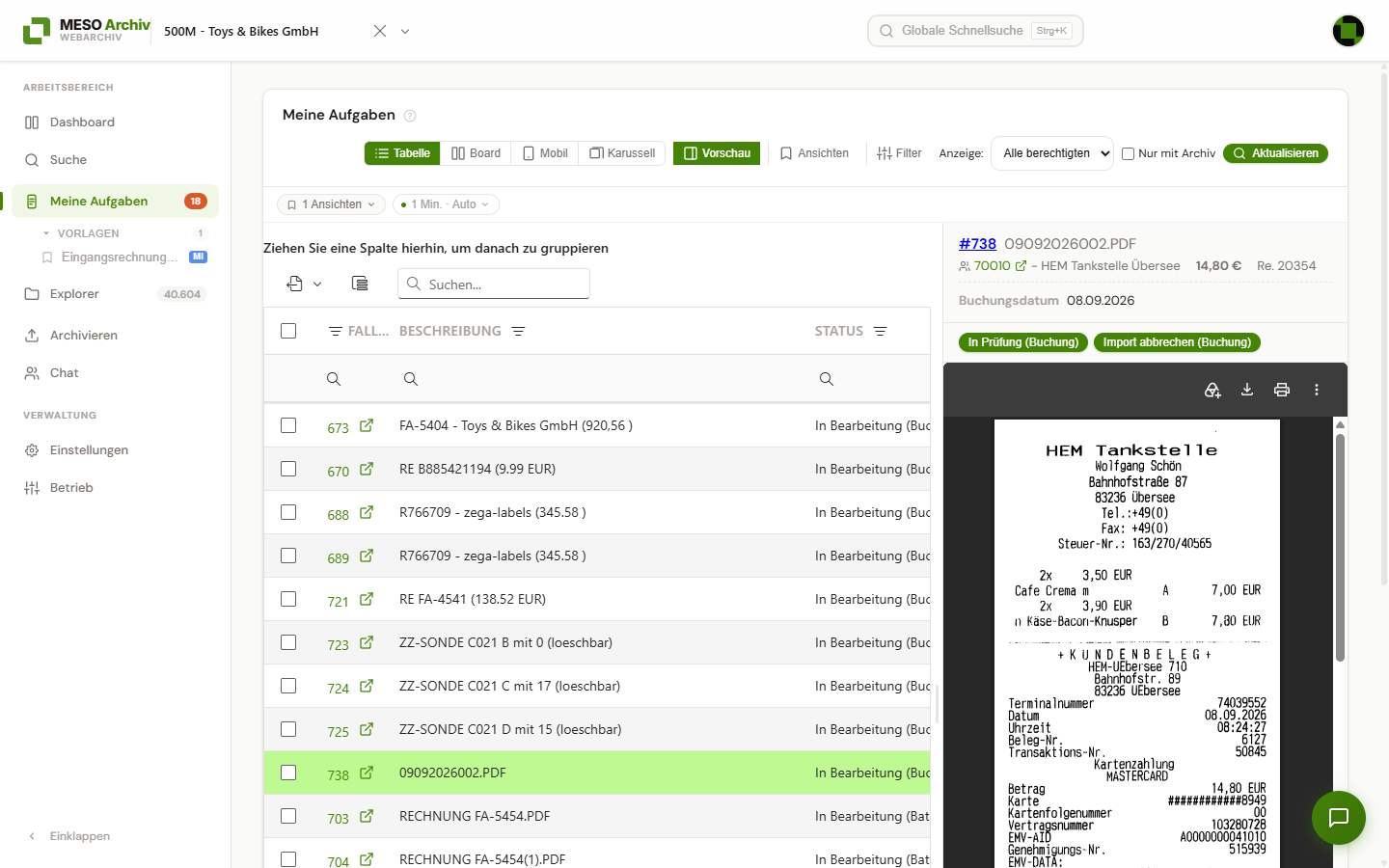
Über die Schaltfläche Vorschau im Aufgaben-Bereich blenden Sie einen Vorschau-Bereich ein. Damit können Sie Belege prüfen und freigeben, ohne das Detailfenster zu öffnen. Die Einstellung bleibt gespeichert und ist beim nächsten Besuch wieder aktiv.
Auslöser je Ansicht:
| Ansicht | Vorschau wird angezeigt durch |
|---|---|
| Tabelle | Klick auf eine Zeile oder Navigation mit den Pfeiltasten |
| Kanban-Board | Einfachklick auf eine Karte (Doppelklick öffnet weiterhin das Detailfenster) |
| Mobilansicht | Tippen auf eine Karte |
Der Vorschau-Bereich zeigt:
- Aufgaben-Informationen: Fallnummer (als Link zum Detailfenster), Beschreibung, Kreditor, Betrag, Rechnungsnummer
- Buchungsdaten: Gegenkonto und Buchungsdatum
- Folgeschritt-Schaltflächen: Freigabe, Rückfrage usw. – direkt ausführbar
- Dokumentenvorschau: Anzeige des verknüpften Belegs
- Schaltfläche Details öffnen: öffnet das vollständige Aufgabendetail
Auf dem Arbeitsplatzrechner erscheint der Bereich rechts neben der Aufgabenliste mit einem verschiebbaren Trennbalken (Maus oder Finger); die gewählte Breite bleibt gespeichert. Auf Mobilgeräten erscheint er unterhalb der Liste.
Schnelles Aufgabenwechseln: Bei aktivierter Option springt das System nach einer Schnellaktion automatisch zur nächsten Aufgabe. Sie schalten sie über das Zahnrad rechts neben Aktualisieren ein (siehe Hintergrund-Prüfung auf neue Aufgaben).
Aufgabendetail und Kontierung
Die Detailansicht einer Aufgabe öffnet sich als eigenes Fenster (Aufgabe #<Nr>). Mit den Pfeilen in der Kopfzeile blättern Sie durch die Aufgabenliste, In WinLine öffnen führt zum Fall in WinLine:
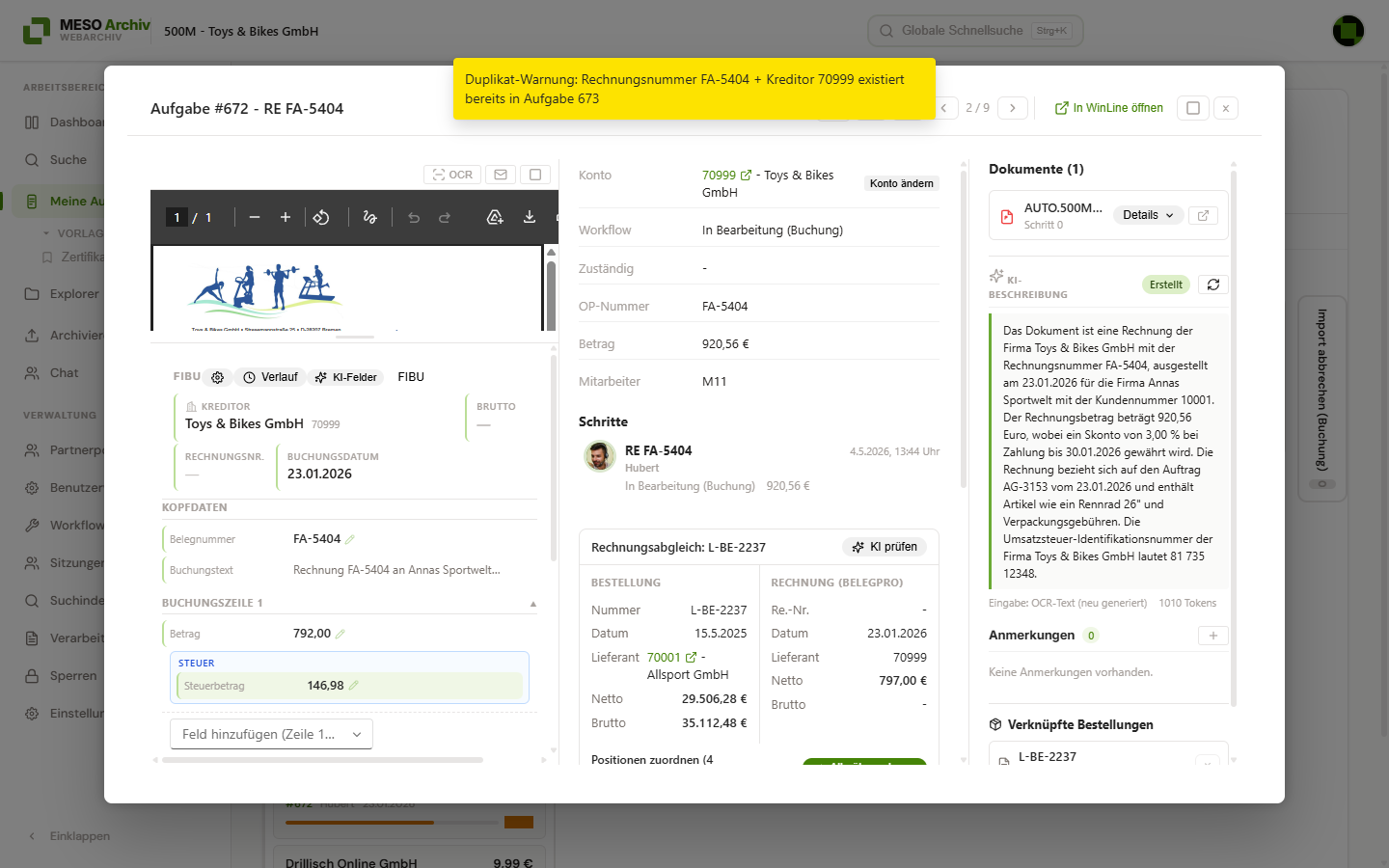
Das Aufgabendetail führt alles zusammen: links die Belegvorschau mit den Kontierungsfeldern, in der Mitte Konto, Workflow-Schritte und der Abgleich gegen die Bestellung, rechts KI-Beschreibung, Anmerkungen und verknüpfte Bestellungen. Erkennt das System eine mögliche Doppelerfassung, erscheint oben eine Duplikat-Warnung.
-
Kopfleiste des Buchungsbereichs: FIBU bzw. FAKT nennt die Belegart; das Zahnrad öffnet die Standard-Steuerzeilen, Verlauf zeigt die Änderungen am Rucksack, Vorlage die Buchungsvorlagen und KI-Felder die erkannten Werte zur Übernahme. Darunter folgen die Kopfdaten (z. B. Prüfung IBAN, Prüfung UID-Nummer, Buchungstext, Buchungsart) und die Buchungszeilen.
-
Kopfzeile auf dem Smartphone: Das Symbol für „In WinLine öffnen“ steht unbeschriftet in der Kopfzeile. E-Mail, Chat und Feedback erreichen Sie dort über die Schaltfläche mit den drei Punkten daneben. Ab Tablet-Breite ist die Kopfzeile wie gewohnt.
-
Belegvorschau auf Tablet und Smartphone: Die Vorschau bringt eine eigene Werkzeugleiste mit Seitenblättern und Zoom mit. Zwei Finger vergrößern (Pinch-Zoom), Wischen blättert, Doppeltippen wechselt zwischen Einpassen und doppelter Größe. Vorschau maximieren verbreitert das Dokument mit – ebenso wie das Verschieben der Trennlinie zwischen Vorschau und Kontierung, die sich auch mit dem Finger ziehen lässt.
-
Workflow-Verlauf: Darstellung des gesamten Bearbeitungsverlaufs
-
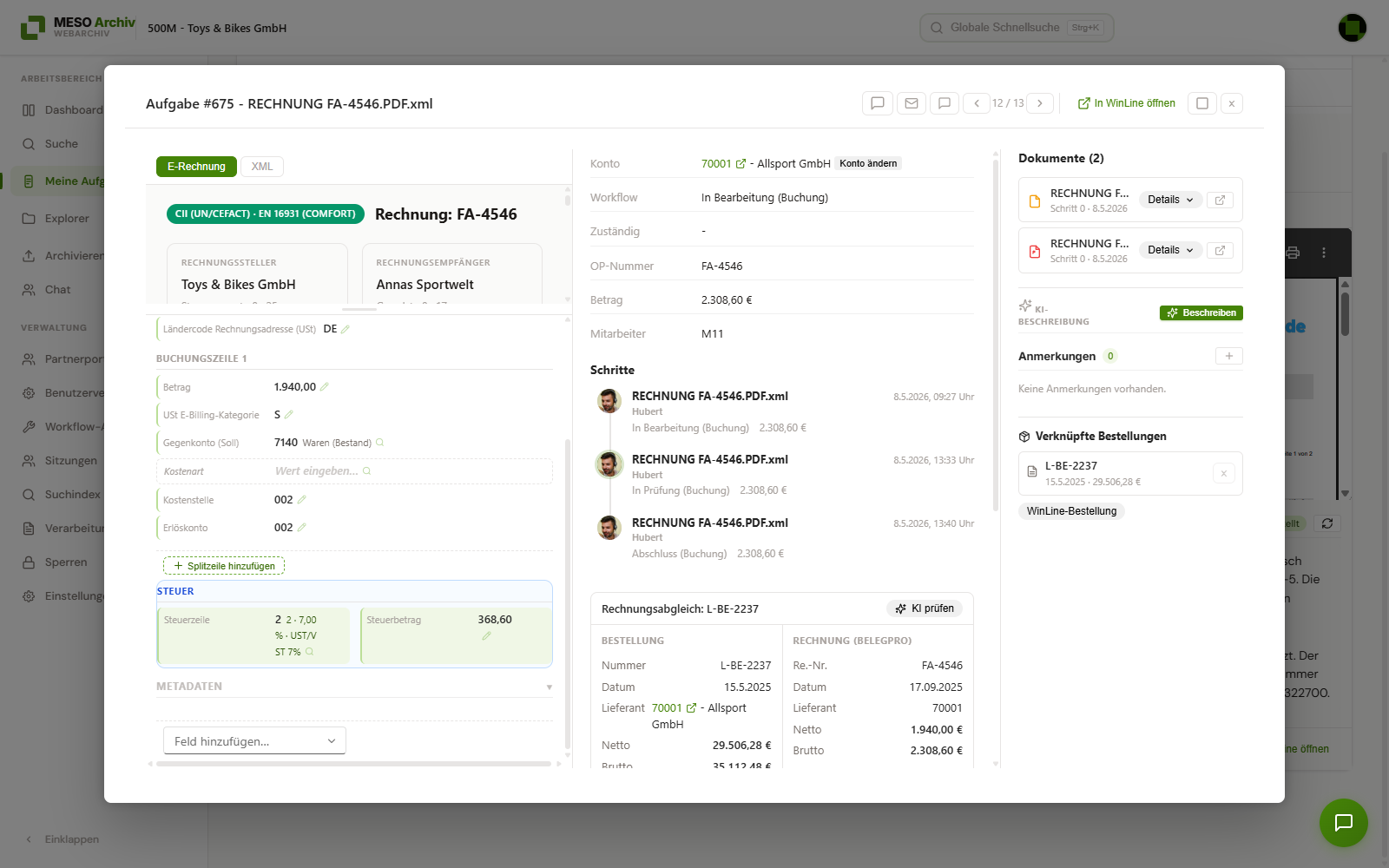
Kontierung: Bearbeitbare Buchungszeilen mit Kontonummer, Steuerschlüssel, Betrag, Kostenstelle und Kostenträger. Alle Felder bieten Stammdaten-Vorschläge. Die zugeordnete WinLine-Steuerzeile wird mit Nummer, Kurzbezeichnung und Steuersatz direkt in der Buchungszeile angezeigt.
-
Feld hinzufügen: Am Ende des Buchungsbereichs steht eine Auswahlliste für ein weiteres Feld – angeboten werden die zum jeweiligen Beleg passenden Kopf- und Positionsfelder (bei einem Faktura-Beleg z. B. Artikelnummer, Menge, Einzelpreis je Position; bei einer Finanzbuchhaltungs-Buchung die entsprechenden Buchungsfelder). Felder der Finanzbuchhaltung – einzeln wie auch die Sammeleinträge „Steuer“ und „Fremdwährung“ – werden in einem Faktura-Beleg gar nicht erst angeboten; ein trotzdem gesendeter Schreibversuch (etwa aus einer KI-Sammelübernahme) wird abgewiesen, da er einen für WinLine unbrauchbaren Beleg erzeugen würde. Aus demselben Grund gibt es in einem Faktura-Beleg keine Splitzeilen (eine Funktion der Finanzbuchhaltung), und beim Wechsel des Personenkontos wird das Belegkopf-Konto gepflegt statt des Buchhaltungs-Gegenkontos.
-
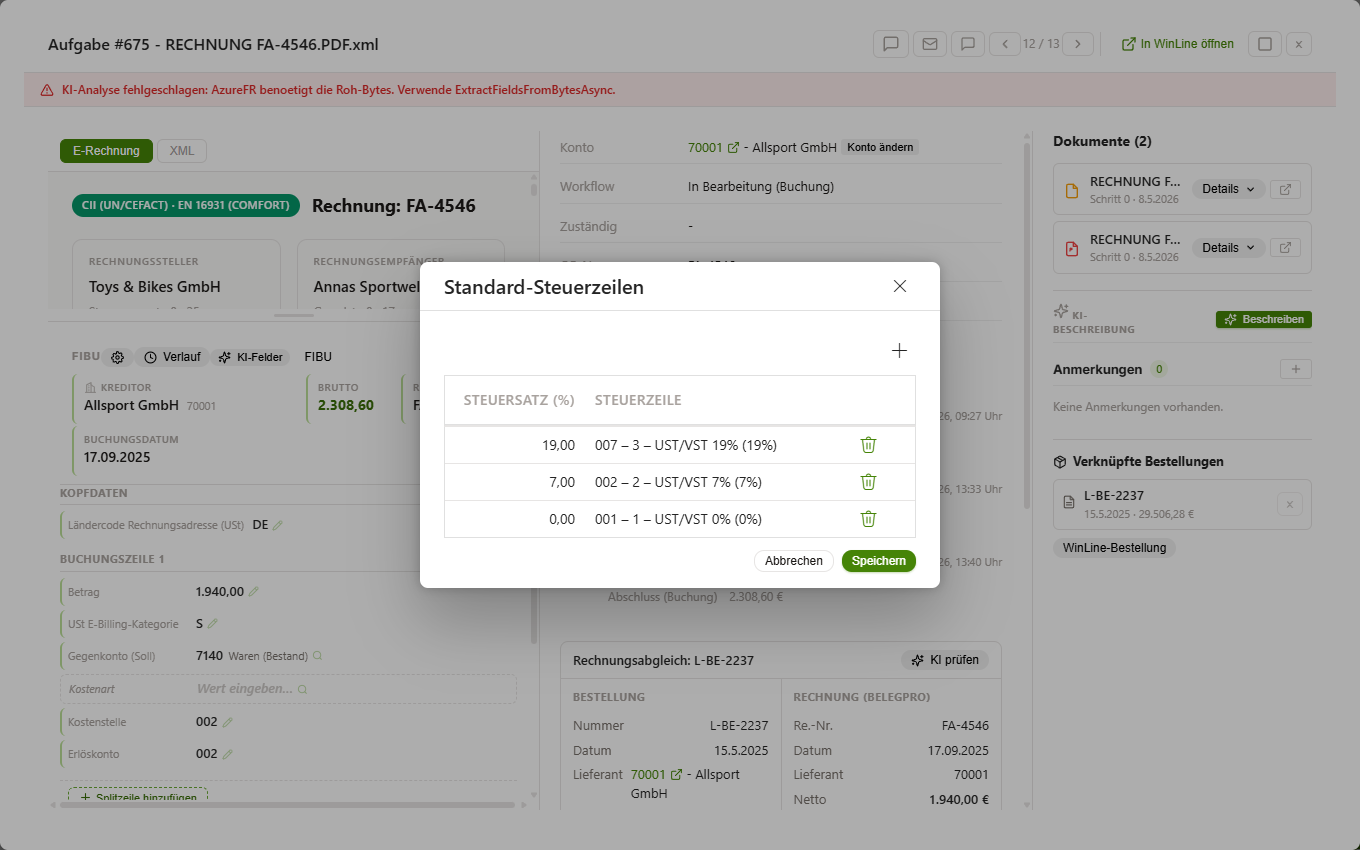
Standard-Steuerzeilen: Über das Zahnrad-Symbol in der Kopfzeile des BelegPro-Bereichs pflegen Sie je Mandant die Zuordnung Steuersatz → Steuerzeile. Sie greift bei der automatischen Verarbeitung als Rückfallebene, wenn die Buchungshistorie des Kreditors keinen Treffer liefert (Reihenfolge einstellbar über Steuerzeilen-Vorrang im Pipeline-Editor).
-
Personenkonto: Das Personenkonto (Kreditor/Debitor) kann direkt im Aufgabendetail per Matchcode-Suche geändert werden (Berechtigung erforderlich). Einen noch nicht vorhandenen Lieferanten legen Sie über + Neu im Bereich der KI-Felder an – dafür ist das Recht „Stammdaten anlegen“ nötig.
-
Aufteilungszeilen: Sie können einen Beleg auf mehrere Konten oder Kostenstellen aufteilen, indem Sie Aufteilungszeilen hinzufügen.
-
Netto oder Brutto erfassen: Der Betrag jeder Buchungszeile lässt sich wahlweise als Netto- oder Bruttobetrag eingeben – der Umschalter im Eingabefeld entspricht dem B/N-Kennzeichen in WinLine „Buchen“. Gespeichert wird immer Netto plus Steuer; das Ergebnis ist bei beiden Erfassungsarten identisch.
-
Restbetrag: Der Belegbetrag einer Splitbuchung bleibt unverändert stehen (er kommt von der Rechnung). Der Restbetrag-Hinweis unter den Zeilen zeigt, welcher Anteil noch nicht verteilt ist; die Schaltfläche Rest im Betrag-Editor übernimmt ihn direkt in die gerade bearbeitete Zeile.
-
Belegpositionen übernehmen: Erkennt die KI-Analyse mehrere Rechnungspositionen, legt Als Splitbuchung übernehmen im Bereich der KI-Felder je Position eine Buchungszeile an (Betrag, Steuer, Positionstext) – anschließend nur noch das Gegenkonto je Zeile prüfen.
-
Erkannte Positionen (FAKT): Im Bereich der KI-Felder zeigt jede erkannte Rechnungsposition den Artikel, den die Pipeline im Artikelstamm gefunden hat, mit Konfidenz und Grund; liegt der beste Kandidat unter der Schwelle, erscheint er als „Vorschlag“. Steht die Artikelnummer schon im Rucksack, zeigt die Position im Rucksack · Zeile n statt einer Schaltfläche. Trägt die Zeile noch die Artikelnummer des Lieferanten, schreibt Zeile n nur die Artikelnummer hinein; fehlt die Position im Rucksack, legt Zeile n sie mit Bezeichnung, Menge und Preis hinter der letzten Zeile an. Hatte die Pipeline keine Artikelzuordnung (ältere Belege), sucht Artikel suchen auf Anforderung. Nennt die Rechnung Preise inkl. USt, zeigt WebArchiv den umgerechneten Nettopreis und daneben den Preis laut Beleg, etwa „aus 7,08 € brutto (19 %)“.
-
Gemischte Steuersätze: Bei Rechnungen mit unterschiedlichen Steuersätzen (z. B. 19 % und 7 %) können Sie pro Zeile eigene Netto-, Steuer- und Buchungstextwerte angeben.
-
Fremdwährung: Bei Fremdwährungsbuchungen wählen Sie den Währungscode aus; der Euro-Betrag wird automatisch berechnet.
-
Folgeschritte: Auswahl des nächsten Workflow-Schritts zur Weiterleitung
-
XML-Rucksack (nur Pipeline-Verantwortliche): Mit dem Recht „KI-Verwaltung“ oder „Pipeline-Konfiguration“ zeigt das Buchungsbereich zusätzlich den Rohtext des BelegPro-Rucksacks – bei FIBU-Buchungen als eingeklappte Gruppe XML-Rucksack unter den Metadaten, bei FAKT-Belegen als Tab XML. Kopieren und Herunterladen stehen bereit; die Datei ist die dekodierte Unicode-Form und darf nicht von Hand nach WinLine zurückgeschrieben werden. Damit lässt sich prüfen, welche Felder die Pipeline tatsächlich in den Rucksack geschrieben hat.
Bei Finanzbuchhaltungs-Buchungen ist das Gegenkonto (Sachkonto) vor der Freigabe ein Pflichtfeld.
Text aus einem Bildausschnitt übernehmen (OCR)
Neben der serverseitigen Texterkennung für den gesamten Volltext (siehe Dokumentdetail) gibt es eine punktuelle Variante: In der Belegvorschau des Aufgabendetails schaltet die Schaltfläche OCR in der Vorschau-Werkzeugleiste auf eine Ansicht um, in der Sie mit der Maus ein Rechteck über den Beleg ziehen. Der Text in diesem Ausschnitt wird erkannt und – wenn gerade ein Eingabefeld der Belegmaske aktiv ist – direkt dort eingetragen; andernfalls landet er in der Zwischenablage.
Gedacht ist das für einzelne Werte aus einem Beleg, den die automatische Erkennung nicht oder falsch gelesen hat: eine handschriftlich ergänzte Bestellnummer, ein Betrag aus einem Stempel, eine Positionsangabe.
- Die Erkennung läuft im Browser (Deutsch und Englisch). Das Dokument verlässt dabei weder den Rechner noch das Archiv, und es wird nichts an eine KI gesendet.
- Beim ersten Aufruf wird die Erkennungs-Engine einmalig nachgeladen; danach steht sie sofort bereit.
- Ein erneuter Klick auf OCR schaltet zurück zur normalen Vorschau.
- Der serverseitig gespeicherte Volltext des Dokuments bleibt unverändert – dafür ist OCR starten im Dokumentdetail zuständig.
BelegPro-Art wechseln
Die BelegPro-Art (Finanzbuchhaltung/FIBU, Fakturierung/FAKT oder keine) lässt sich für offene Aufgaben nachträglich manuell umschalten, ohne dass die KI-Erkennung erneut läuft.
- Berechtigung: Das Umstellen setzt neben „BelegPro in Aufgaben“ das Zusatzrecht „BelegPro-Art wechseln“ voraus (siehe Workflow-Berechtigungen). Ohne dieses Recht zeigt das Aufgabendetail die aktuelle Art nur als Text.
- Einzeln: Im Aufgabendetail steht über dem Buchungsbereich ein Auswahlfeld für die Ziel-Art zur Verfügung (die Optionen im Einzelnen: Belegweiterverarbeitung umstellen).
- Als Mehrfachauswahl: Markieren Sie mehrere Zeilen in der Aufgaben-Tabelle und wählen Sie über die Aktionsleiste die gewünschte Ziel-Art. Die Aktion erscheint nur, wenn alle ausgewählten Aufgaben noch offen sind.
- Nur offene Aufgaben: Bereits abgeschlossene Aufgaben können nicht mehr umgeschaltet werden.
- Ziel „keine“: Der bestehende Rucksack wird gelöscht – alle bereits erfassten Buchungsfelder gehen dabei unwiderruflich verloren. Vor dem Wechsel erscheint eine Sicherheitsabfrage mit diesem Hinweis.
- Wechsel zwischen FIBU und FAKT: Feld-Ausdrücke der Dokumentenart (z. B. für den WinLine-Formulartyp) werden beim Wechsel wie bei der ursprünglichen Verarbeitung aufgelöst – auch Schlagwort-, Datums- und Personenkonto-Variablen stehen dabei zur Verfügung (Datums- und Quelle-Variablen beziehen sich auf den Zeitpunkt des Wechsels). Die Steuer-Aufschlüsselung bei mehreren Steuersätzen bleibt erhalten. Da sich die Zielfelder unterscheiden, können nach dem Wechsel einzelne Felder (z. B. Positionsdaten bei FAKT) fehlen und müssen manuell nachgetragen werden.
- Jede Umschaltung wird protokolliert (Verarbeitungsprotokoll) und ist damit nachvollziehbar.
Belegweiterverarbeitung umstellen
Über dem Buchungsbereich steht ein Auswahlfeld. Es legt fest, was aus dem Dokument entstehen soll:
- FIBU – eine Buchung in der Finanzbuchhaltung
- FAKT – nach Dokumentenart – ein Faktura-Beleg mit der an der Dokumentenart konfigurierten Belegweiterverarbeitung (keine eigene Auswahl für diese Aufgabe)
- FAKT – Neue Rechnung – ein neuer Faktura-Beleg
- FAKT – Rechnung zu Lieferschein – eine Rechnung zu einem bereits vorhandenen Lieferschein
- FAKT – Neuen Lieferschein – ein neuer Lieferschein
- FAKT – Lieferschein zu Auftrag – ein Lieferschein zu einem bereits vorhandenen Auftrag
- keine – kein Beleg, das Dokument wird nur archiviert
Die beiden Varianten, die an einen vorhandenen Beleg anknüpfen, brauchen dessen Nummer im Rucksack: die Lieferscheinnummer bzw. die Auftragsnummer. Fehlt sie, erscheint ein Hinweis, und Sie können die Nummer im Rucksack nachtragen.
Eine konkrete Auswahl (z. B. „FAKT – Rechnung zu Lieferschein“) gilt nur für diese eine Aufgabe und übersteuert dafür die an der Dokumentenart eingestellte Vorgabe. „FAKT – nach Dokumentenart“ trifft selbst keine Auswahl und lässt stattdessen die an der Dokumentenart konfigurierte Belegweiterverarbeitung greifen. Die Belegweiterverarbeitung wird ausschließlich über dieses Auswahlfeld gesetzt – das dahinterliegende interne Steuerfeld erscheint nicht in der Feldübersicht des Buchungsbereichs.
Hat die Dokumentenart mehrere FAKT-Konfigurationen – etwa eine für „Lieferschein zu Auftrag“ und eine für „Neue Rechnung“ –, bestimmt Ihre Auswahl außerdem, welche dieser Konfigurationen für den Aufbau des Rucksacks gilt: es wird die Konfiguration verwendet, deren Belegweiterverarbeitung Ihrer Auswahl entspricht (mit deren WinLine-Formulartyp, deren Vorrang-Einstellungen für Steuerzeile und Gegenkonto und deren Schalter „Beleg nach Import drucken“). Legt keine Konfiguration eine Belegweiterverarbeitung fest, gilt weiterhin die oberste. „FAKT – nach Dokumentenart“ nimmt bei mehreren FAKT-Konfigurationen ebenfalls die oberste – bei der Vorlage „Eingangsrechnungen (FAKT, Einkauf mit Bestellung)“ also „Rechnung zu Lieferschein“ samt Druck bei der Freigabe, auch wenn die Pipeline zuvor „Lieferschein zu Bestellung“ gewählt hatte. Wählen Sie in diesem Fall die Belegweiterverarbeitung ausdrücklich. Passt Ihre Auswahl zu keiner der festgelegten Konfigurationen, wird der Beleg mit den Standardwerten aufgebaut – er kommt also im WinLine-Standardformular der gewählten Belegstufe an und enthält die Pflichtfelder; die restlichen Angaben ergänzen Sie in WinLine. Ohne eigene Auswahl („FAKT – nach Dokumentenart“) bleibt es wie bisher bei der obersten Konfiguration.
Achtung: Bei jeder Umstellung wird der Rucksack neu aus den erkannten Daten aufgebaut. Felder, die Sie zuvor von Hand geändert oder nachgetragen haben, gehen dabei verloren.
Buchungsvorlagen
Eine Buchungsvorlage speichert eine wiederkehrende Rucksack-Anpassung – Buchungstext, Gegenkonto(en), Steuerzeile(n), Kostenstelle(n) und Splitzeilen mit Prozentverteilung – und lässt sich im Aufgabendetail mit einem Klick anwenden, oder die Pipeline schlägt sie automatisch vor.
Beispiel – ein Lieferant, Ware und Dienstleistung: Kreditor 70010 liefert Ersatzteile und erbringt Wartungsleistungen. Für ihn sind zwei Vorlagen angelegt, beide mit Partnerkonto 70010:
-
„Ersatzteile 70010“ – Schlüsselwörter
Artikel; Lieferung; Ersatzteil, eine Zeile mit 100 % auf Gegenkonto 3400 (Wareneingang 19 %), Steuerzeile 19 %. -
„Wartung 70010“ – Schlüsselwörter
Wartung; Support; Servicevertrag, eine Zeile mit 100 % auf Gegenkonto 4805 (Reparatur/Instandhaltung), Kostenstelle Technik. -
Automatische Ermittlung ohne KI: Trifft das Partnerkonto des Belegs auf mehrere Vorlagen zu (wie hier auf beide), entscheiden die Schlüsselwörter anhand von Buchungstext, KI-Beschreibung des Dokuments (sofern der Schritt „KI-Beschreibung“ in der Pipeline vor dem Buchungsvorlagen-Schritt läuft) und Positionstexten des Belegs. Treffen dabei mehrere oder keine Vorlage, greift die als Standard markierte Vorlage des Kreditors; ist auch keine als Standard markiert, bleibt die Vorlage unbestimmt – Sie wählen dann im Aufgabendetail selbst zwischen den passenden Vorlagen.
-
Mit KI: Ist die KI-Auswahl am Pipeline-Schritt aktiviert, entscheidet die KI zwischen den verbliebenen Kandidaten anhand ihrer Beschreibungen; bleibt ihre Sicherheit unter der eingestellten Mindest-Konfidenz, bleibt es beim manuellen Vorschlag.
-
Modus Vorschlagen/Anwenden: Der Pipeline-Schritt „Buchungsvorlage anwenden“ schreibt im Modus Vorschlagen (Vorgabe) nichts automatisch in den Rucksack, sondern zeigt die ermittelte Vorlage nur an; im Modus Anwenden schreibt er sie sofort in den Rucksack.
Im Aufgabendetail: Ein Hinweisblock über dem Buchungsbereich zeigt das Ergebnis der Pipeline – angewandt, vorgeschlagen (mit Schaltfläche Übernehmen) oder mehrdeutig (Auswahl zwischen den Kandidaten). Über die Schaltfläche Vorlage in der Kopfleiste des Buchungsbereichs lässt sich jederzeit manuell eine passende Vorlage wählen und anwenden; dort erzeugt Als Vorlage speichern (Recht „Buchungsvorlagen für den BelegPro-Rucksack anlegen, ändern und löschen“ erforderlich) erzeugt aus dem aktuellen Rucksack einen Vorlagen-Entwurf mit vorbelegten Kopf- und Zeilenfeldern, den Sie unter Name, Beschreibung und Schlüsselwörtern sichern.
Hat ein Beleg mehrere Steuerzeilen und enthält eine Vorlagenzeile keine eigene Steuerzeile, wird sie beim Anwenden je Steuerzeile des Belegs aufgeteilt. Eine 60/40-Vorlage auf einen Beleg mit 19 %, 7 % und steuerfreiem Rest erzeugt daher sechs Zeilen: je Steuergruppe zwei Teilzeilen mit denselben Gegenkonten/Kostenstellen wie in der Vorlage, aber mit den Netto- und Steueranteilen der jeweiligen Gruppe.
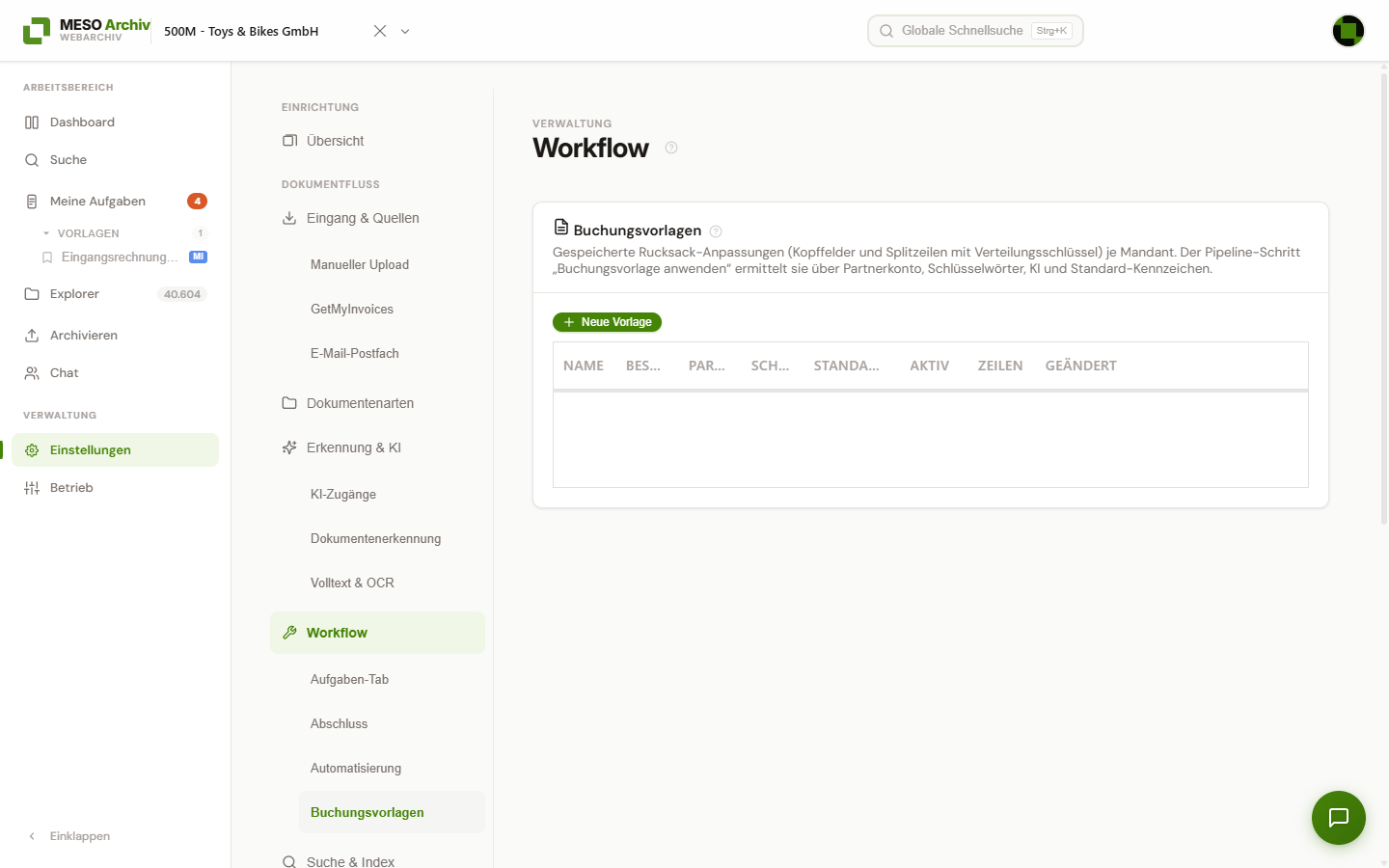
Verwaltung: Unter Verwaltung → Einstellungen → Workflow → Buchungsvorlagen legen Sie Vorlagen mandantenweise an, ändern oder löschen sie (Recht „Buchungsvorlagen für den BelegPro-Rucksack anlegen, ändern und löschen“). Neue Vorlage legt eine Vorlage an; die Tabelle zeigt Name, Beschreibung, Partnerkonten, Schlüsselwörter, Standard-Kennzeichen, Aktiv-Status, Zeilenanzahl und letzte Änderung.
Vorbeleg verknüpfen (Bestellung oder Lieferschein)
Über Bestellung bzw. Lieferschein im Bereich Verknüpfte Belege suchen Sie den WinLine-Beleg des Lieferanten. Ein verknüpfter Lieferschein trägt seine Lieferscheinnummer als Bezugsnummer (025045) in den FAKT-Beleg ein und schlägt „Rechnung zu Lieferschein“ vor, eine Bestellung ihre Bestellnummer (025044) und „Lieferschein zu Auftrag“.
Die Positionen der Rechnung kommen mit der WinLine-Artikelnummer in den Rucksack, wenn die Pipeline den Artikel gefunden hat; sonst steht dort die Artikelnummer des Lieferanten, und WinLine meldet die Position beim Import, bis sie in der Aufgabe korrigiert ist.
Unter Positionen zuordnen verknüpfen Sie die Bestellpositionen mit den FAKT-Zeilen des Belegs. Übernehmen schreibt die Artikelnummer der Bestellposition sowie – falls in der Bestellung hinterlegt – Kostenstelle, Kostenträger und Erlöskonto in die zugeordnete Zeile. Bei Lieferscheinen („FAKT – Lieferschein zu Auftrag“) ist das der Weg, die von WinLine verlangte Artikelnummer zu ergänzen, wenn die Rechnung nur die Artikelnummer des Lieferanten trägt; Alle übernehmen erledigt das für alle zugeordneten Positionen auf einmal. Hat der Beleg keine FAKT-Zeilen (Kopf-only-Rucksack, WinLine übernimmt die Positionen beim Import aus dem Vorbeleg), wählen Sie neue Position anlegen: Die Bestellposition wird dann als neue Zeile mit Artikelnummer, Bezeichnung, Menge geliefert, Einzelpreis und Kostendaten in den Rucksack geschrieben, etwa für Teillieferungen oder um Kostenstellen je Position mitzugeben. Die Auswahlliste nennt jede Belegzeile mit Zeilennummer, Artikel, Bezeichnung und Menge × Preis. Steht eine Bestellposition mit Artikelnummer und Kontierung bereits in der zugeordneten Zeile – etwa nach Bestellung anlegen, das die Positionen selbst in den Rucksack schreibt –, zeigt die Zeile „übernommen“ statt der Schaltfläche; sind alle Positionen übernommen, entfällt Alle übernehmen. Wählen Sie für eine solche Zeile eine andere Belegzeile, erscheint die Schaltfläche wieder.
Lieferschein gehört zu einer Rechnung: Wählen Sie einen Lieferschein, der schon zu einer anderen Rechnung gehört, fragt der Dialog nach und nennt das Dokument. Nach Bestätigung wird er trotzdem verknüpft und gehört ab dann auch zu dieser Rechnung. Das Lösen der Verknüpfung hebt die Zuordnung wieder auf.
Positionen folgen dem Vorbeleg: Nach dem Verknüpfen im Dialog werden die erkannten Rechnungspositionen den Zeilen der verknüpften Bestellung bzw. des Lieferscheins neu zugeordnet, mit derselben Regel und Schwelle wie der Pipeline-Schritt Bestellpositionen zuordnen der Dokumentenart. Der Artikel der Bestellzeile ersetzt dabei einen Stammdaten-Treffer, der nicht im Beleg steht. KI-Panel, Bestellvorschlag, der Dialog „Lieferschein jetzt anlegen“ und „Rechnung vorbereiten“ sehen die neue Zuordnung sofort; der Rucksack übernimmt sie erst beim nächsten Neuaufbau – beim Wechsel der Belegweiterverarbeitung oder wenn Sie eine Bestellung oder einen Lieferschein anlegen. Verknüpft dagegen die Fall-Anlage der Pipeline den Vorbeleg, ordnet nur der Schritt Bestellpositionen zuordnen zu – eine Pipeline ohne ihn bekommt keine Zuordnung.
Liegt die Bestellung nicht in WinLine, sondern nur im Archiv, suchen Sie sie über Aus Archiv und hängen sie mit Anhängen als Anhang an die Aufgabe. Die Dokumentenliste der Aufgabe zeigt den Anhang sofort.
Die Schaltfläche Aus Archiv erscheint nur, wenn Sie das Fallrecht U (Anhänge hinzufügen) besitzen; zusätzlich brauchen Sie das Leserecht auf dem gewählten Dokument. Ein bereits angehängtes Dokument wird nicht doppelt verknüpft. Führend für Vorschau und Buchungsdaten bleibt das Dokument, mit dem die Aufgabe entstanden ist – ein nachträglich angehängter Beleg ersetzt es nicht.
Bezugsnummer wird automatisch übernommen: Ist das Bezugsnummer-Feld des FAKT-Belegs noch leer, trägt eine verknüpfte Bestellung ihre Auftrags- bzw. Lieferscheinnummer automatisch dort ein – WinLine braucht diese Nummer, um den Beleg beim Import dem richtigen Vorbeleg zuzuordnen. Das gilt auch, wenn die Bestellung schon vorher verknüpft war und erst nachträglich die passende Belegweiterverarbeitung eingestellt wird. Passt die eingestellte Belegweiterverarbeitung nicht zum verknüpften Beleg (z. B. eine Bestellung verknüpft, aber „FAKT – Neue Rechnung“ statt „FAKT – Lieferschein zu Auftrag“ gewählt), zeigt der Rechnungsabgleich einen Hinweis mit einer Schaltfläche, die direkt auf die passende Belegweiterverarbeitung umstellt (s. Belegweiterverarbeitung umstellen).
Nach der Buchung nur lesbar: Ist die Rechnung gebucht, zeigt das Buchungspanel „Gebucht – readonly“. Als gebucht gilt eine Rechnung, die WinLine aus dem Rucksack angelegt hat (Beleg-Pro-Import) – auch über einen anderen Folgeschritt als den Freigabe-Schritt –, ebenso eine Rechnung, die in WinLine von Hand aus dem verknüpften Lieferschein entstanden ist; eine stornierte Rechnung zählt nicht. Felder, Belegweiterverarbeitung und die Freigabe sind dann gesperrt, eine erneute Freigabe würde eine zweite Rechnung anstoßen; Rückfrage und „Nicht freigegeben“ bleiben möglich, solange der Fall nicht abgeschlossen ist oder schon im Freigabe-Schritt steht. Der Rechnungsabgleich schlägt keinen Wechsel der Belegweiterverarbeitung mehr vor und bietet Lieferschein jetzt anlegen nicht mehr an; die gebuchte Rechnung erscheint unter Verknüpfte Belege. Einen Schritt, der den Beleg-Pro-Import ein zweites Mal auslösen würde, lehnt WebArchiv dann überall ab – auch aus der Aufgabenliste, dem Kanban-Board, der mobilen Ansicht, einer Mehrfachauswahl und der Pipeline – mit dem Hinweis, dass die Rechnung bereits gebucht ist. Die Schaltfläche Freigabe ist nur dann gesperrt, wenn der Freigabe-Schritt diesen Import auslösen würde – der Grund steht darunter (in der Mobilkarte entfällt sie, s. „Freigabe gesperrt“ unter Rechnung vorbereiten); löst er ihn nicht aus (typisch beim Buchungsweg „manuell“), bleibt die Freigabe möglich. Beim Buchungsweg „manuell“ verknüpft die nächste Freigabe (bzw. jeder weitere Folgeschritt) das Rechnungsdokument der Aufgabe mit dem gebuchten Beleg in WinLine.
Verknüpfte Verkaufsrechnung zählt nur an Kunden-Aufgaben als gebucht: Hängt an einer Aufgabe eine Rechnung mit Belegseite Verkauf (etwa irrtümlich verknüpft oder aus einer gemischten Postfach-Konfiguration), gilt sie nur dann als gebuchte Rechnung im Sinn der vorigen Regel, wenn das Konto der Aufgabe ein Kundenkonto (Debitor) ist. An einer Aufgabe mit Kreditor-Konto (typisch: Eingangsrechnung) zählt eine verknüpfte Verkaufsrechnung nicht als gebucht – Rechnungsabgleich, Rucksack und Freigabe verhalten sich dann so, als wäre keine Rechnung gebucht (der verknüpfte Beleg bleibt sichtbar). Lässt sich die Partner- oder Belegseite nicht ermitteln, gilt weiterhin die bisherige Regel (gebucht). Eine über den Beleg-Pro-Import gebuchte Rechnung ist von dieser Einschränkung nicht betroffen.
Ohne Personenkonto keine Freigabe: Hat die Stammdaten-Suche der Pipeline keinen Kreditor bzw. Kunden gefunden, tragen die Buchungsdaten der Aufgabe kein Personenkonto; das Verarbeitungsprotokoll zeigt Fall-Anlage und Rucksack dann als Warnung. Einen Schritt, der den Beleg-Pro-Import auslöst, lehnt WebArchiv in diesem Zustand überall ab – auch aus der Mehrfachauswahl, dem Kanban-Board und der mobilen Ansicht – mit dem Hinweis, zuerst das Konto zuzuweisen. Andernfalls entstünde in WinLine eine Buchung ohne Haben-Konto bzw. ein Beleg ohne Kontonummer. Das Konto weisen Sie im Aufgabendetail über die Kreditor-/Kundensuche zu, danach ist die Freigabe wieder möglich.
Preise inkl. USt im Rechnungsabgleich: Hat WebArchiv die Einzelpreise einer Rechnung von brutto auf netto umgerechnet – oder ist die Preisbasis unklar –, steht der Hinweis in der Spalte „Rechnung“ des Rechnungsabgleichs, bei jedem Buchungsweg. Einzelheiten unter Rechnung vorbereiten.
Bestellung aus der Aufgabe anlegen
Fehlt zu einer Rechnung die Bestellung, legt die Buchhaltung sie direkt aus der Aufgabe an (Recht „Bestellung aus einer Aufgabe anlegen“). Bestellung anlegen im Bereich Verknüpfte Belege öffnet einen Dialog:
- Kopf: Lieferant der Aufgabe (fest), Belegdatum (heute), Belegart (Vorschlag aus dem jüngsten Lieferantenbeleg, sonst die Mandanten-Vorgabe, sonst die Belegart des Lieferanten) und Kostenstelle (Vorschlag aus dem jüngsten Lieferantenbeleg), Notiz.
- Positionen: aus den bereits erfassten FAKT-Zeilen des Rucksacks, sonst aus den erkannten Rechnungspositionen. Je Position schlägt das System einen Artikel vor – zuerst aus den Stammdaten (Artikelnummer, Lieferanten-Artikelnummer, Bezeichnung), bei schwachem Treffer aus den Lieferantenbelegen des Lieferanten. Die Kandidatenliste zeigt Konfidenz und Quelle; freie Eingabe und Stammdaten-Suche sind möglich. Preis kommt von der Rechnung, Kostenstelle, Kostenträger und Erlös-/Aufwandskonto aus dem jüngsten Lieferantenbeleg desselben Artikels; fehlt ein solcher Beleg, kommt das Konto aus den Stammdaten (Artikelkonto mit der Kontenmaske der Belegart, wie WinLine es ableitet). Zeilen lassen sich ändern, ergänzen und löschen; ohne Artikelnummer oder Menge lässt sich nicht anlegen. Der Dialog zeigt nur die Felder, die die WinLine-Bestellvorlage des Mandanten führt; eine Zeile unter dem Kopf nennt die ausgeblendeten. Für sie nimmt WinLine seine eigenen Vorgaben – fehlt etwa der Einzelpreis oder das Erlöskonto in der Vorlage, den Einkaufspreis bzw. das Artikel-Erlöskonto mit Kontenmaskierung der Belegart. Führt die Vorlage die Belegart oder das Erlös-/Aufwandskonto, verlangt WinLine dort einen Wert; ohne Belegart im Kopf bzw. ohne Konto in einer Position lässt sich die Bestellung nicht anlegen. Fehlt der Vorlage ein Pflichtfeld (Kontonummer, Artikelnummer, Menge), meldet der Dialog das schon beim Öffnen.
- Preise inkl. USt: Nennt die erkannte Rechnung ihre Stückpreise inklusive Umsatzsteuer, schlägt der Dialog die auf netto umgerechneten Preise vor und sagt das in einem Hinweis über den Positionen; „Preisbasis unklar“ bittet Sie, die Preise selbst zu prüfen.
- Kontierung folgt dem Artikel: Wählen oder ändern Sie in einer Zeile den Artikel – aus der Kandidatenliste oder über die Suche –, ermittelt der Dialog Kostenstelle, Kostenträger und Konto für genau diesen Artikel neu; Werte des vorher gewählten Artikels bleiben nicht stehen. Gibt es einen Lieferantenbeleg des Artikels, kommt die ganze Kontierung von dort; sonst aus den Stammdaten: das Konto als Artikelkonto mit der Kontenmaske der Belegart, die Kostenstelle fest aus der Belegart (führt sie keine, die Kostenstelle des Sachkontos), der Kostenträger über die Kostenträger-Maske der Belegart vom Lieferanten (Reiter FAKT) – ohne Maske in der Belegart kein Kostenträger. Die Spalte Kontierung aus zeigt je Feld, woher die Werte stammen: aus einem Lieferantenbeleg (mit Belegnummer und Datum), aus den Stammdaten (mit Artikelkonto, Kontenmaske und Belegart bzw. Sachkonto oder Lieferant), von Hand geändert – oder warum die Stammdaten keinen Wert liefern. Gibt es beide Kontierungen, schaltet ein Knopf in derselben Spalte Konto, Kostenstelle und Kostenträger gemeinsam zwischen Lieferantenbeleg und Stammdaten um; Alle Kontierungen aus Stammdaten bzw. Alle Kontierungen aus Lieferantenbelegen über der Tabelle tut das für alle Positionen auf einmal. Ändern Sie die Belegart im Dialogkopf, werden die Werte aus den Stammdaten neu gerechnet; Werte aus Lieferantenbelegen und von Hand geänderte Werte bleiben.
- Danach Lieferschein anlegen und Rechnung zu Lieferschein (4:2) vorbereiten: vorbelegt. Nach der Anlage wird die Bestellung mit der Aufgabe verknüpft; danach legt WinLine den Einkaufs-Lieferschein zur Bestellung an (Lieferschein zu Auftrag, gedruckt – mit den Mengen der Positionen im Dialog) und verknüpft ihn ebenfalls. Der Rucksack wird dann als „Rechnung zu Lieferschein“ neu aufgebaut, die Lieferscheinnummer steht als Bezugsnummer (025045) darin, und die Freigabe bucht die Rechnung. Gibt es zur Bestellnummer schon einen Lieferschein, wird er nur verknüpft; liegen mehrere vor (Teillieferungen), ordnen Sie den passenden über Vorbeleg verknüpfen zu. Ist für den Mandanten keine Lieferscheinvorlage hinterlegt, heißt der Schalter „Danach Lieferschein zur Bestellung (3:1) vorbereiten“ und es entsteht kein Lieferschein. Scheitert der Lieferschein (etwa an fehlenden Stammdaten), bleibt der Rucksack „Lieferschein zu Bestellung“ mit der Bestellnummer (025044); die Meldung nennt den Grund. Von Hand geänderte Felder gehen beim Neuaufbau verloren – der Dialog fragt nach.
- Lieferschein jetzt anlegen: Hängt an der Aufgabe eine Bestellung, aber kein Lieferschein, und steht der Rucksack auf „Lieferschein zu Bestellung“ – oder ist der Workflow als Buchungsweg „ExIm“ bzw. „manuell“ klassifiziert (dort gibt es keinen Rucksack) –, bietet der Rechnungsabgleich diese Schaltfläche an. Sie legt den Lieferschein nachträglich an (Mengen aus den Rechnungspositionen, die einer Bestellzeile zugeordnet werden; ohne Zuordnung werden alle offenen Bestellzeilen geliefert) und stellt den Rucksack auf „Rechnung zu Lieferschein“ um; bei „ExIm“ und „manuell“ bleibt es beim Lieferschein. Auch Bestellung anlegen legt dort den Lieferschein unabhängig von der Belegweiterverarbeitung an, die Rucksack-Schalter entfallen im Dialog.
- Bestellpositionen in den Rucksack übernehmen: vorbelegt. Die Positionen der neuen Bestellung stehen danach als FAKT-Zeilen im Rucksack, so wie Alle übernehmen im Rechnungsabgleich sie schreiben würde. Ausgeschaltet bleibt der Rucksack ohne Positionszeilen; WinLine übernimmt die Positionen dann beim Import aus der Bestellung, und die Liefermengenlogik der Belegart greift.
- Schutz vor Doppelanlage: Hängt an der Aufgabe bereits eine Bestellung, oder trägt der Rucksack schon eine Bestellnummer (Bezugsnummer 025044, etwa aus der Vorgangssuche der Pipeline oder von Hand eingetragen), fragt der Dialog nach, bevor eine weitere Bestellung entsteht – die Meldung nennt die vorhandene Nummer. Erst nach Bestätigung wird angelegt; die neue Bestellnummer ersetzt dann die bisherige Bezugsnummer, und der Rucksack wird auf die neue Bestellung aufgebaut.
- Wenn etwas schiefgeht: Ist die Bestellung in WinLine angelegt, aber die Verknüpfung schlägt fehl, zeigt die Meldung die Bestellnummer. Die Bestellung dann über Vorbeleg verknüpfen zuordnen – nicht erneut anlegen.
Voraussetzungen (Verwaltung → Einstellungen → Workflow → Automatisierung, Abschnitt „Eingangsrechnungsprüfung“, je Mandant): die WinLine-Bestellvorlage (Einkauf, siehe Installationsanleitung), für den Lieferschein die WinLine-Lieferscheinvorlage (eine Workflow-Zuordnung kann für beide eigene Vorlagen setzen), optional eine Belegart-Vorgabe und das Zeitfenster der Lieferantenbelege (Standard 24 Monate). Die neue Bestellung wird von WinLine gerechnet und gedruckt (Belegstufe „Bestellung“) – nur so findet Beleg Pro sie als offene Bestellung.
Rechnung vorbereiten (Buchungsweg ExIm)
Ist ein Workflow auf den Buchungsweg ExIm eingestellt, legt WebArchiv die Eingangsrechnung selbst in WinLine an: Sie bereiten die Rechnung in der Aufgabe vor, die Freigabe bucht sie.
-
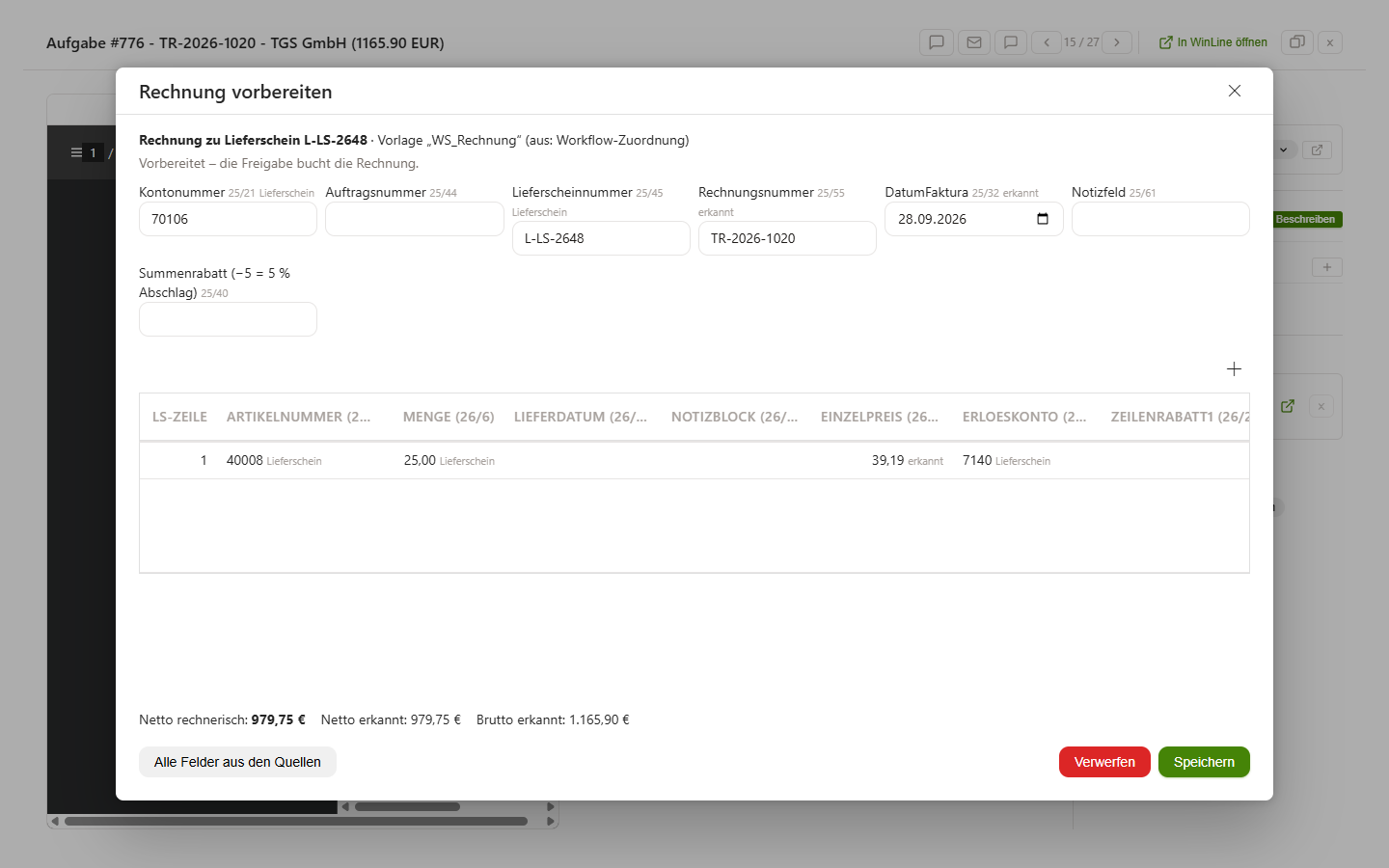
Öffnen Sie Rechnung vorbereiten (bei gespeichertem Entwurf Rechnungsentwurf bearbeiten) im Bereich Verknüpfte Belege oder unter der gesperrten Freigabe.
-
Prüfen Sie Kopf und Positionen. Welche Felder der Dialog zeigt, bestimmt die WinLine-Rechnungsvorlage.
- Vorbelegt sind die Werte aus dem verknüpften Lieferschein, der erkannten Rechnung und den Stammdaten; neben jedem Wert steht seine Herkunft.
- Bei einer Rechnung zu einem Lieferschein ändern Sie Preis, Rabatte und Kontierung der Lieferscheinzeilen. Artikel und Menge bleiben die des Lieferscheins, Lieferscheinzeilen lassen sich nicht löschen. Ein Zeilenrabatt ist zunächst aus dem Lieferschein vorbelegt (auch ein Rabatt von 0), lässt sich aber wie der Preis von Hand ändern.
- Im Kopf sind das Konto (25/21) und bei einer Rechnung zu einem Lieferschein die Lieferscheinnummer (25/45) gesperrt.
- Weicht ein Wert vom Lieferschein ab, steht der Lieferscheinwert darunter, etwa „LS: 11,96“.
- Eine erkannte Rechnungsposition ohne Artikel-Treffer – etwa wenn die Bestellung mit einem Sammelartikel angelegt wurde – gehört zur Lieferscheinzeile mit derselben Menge; passen mehrere, entscheidet der nächstliegende Preis, sonst bleibt sie Zusatzzeile. Ist eine Bestellung verknüpft, gilt der Artikel der Bestellzeile (Schritt Bestellpositionen zuordnen), die Zeilen paaren deshalb auch bei Sammelartikeln.
- Zusatzzeilen wie Fracht fügen Sie mit + an. Zusatzzeilen lassen sich löschen; eine erkannte Zusatzzeile wird dabei verworfen: Sie bleibt auch nach dem Wiederöffnen weg und kommt erst über Alle Felder aus den Quellen zurück.
- Rabatte tragen Sie mit WinLine-Vorzeichen ein: −5 bedeutet 5 % Abschlag. Daran erinnert auch die Beschriftung der Rabattfelder.
-
Vergleichen Sie Netto rechnerisch mit dem erkannten Rechnungsbetrag; liegen beide mehr als einen Cent auseinander, steht beim erkannten Betrag „weicht ab“. Brutto zeigt der Dialog nur so, wie er erkannt wurde.
Rechnungen mit Preisen inkl. USt: Nennt eine Rechnung ihre Stückpreise inklusive Umsatzsteuer (z. B. Amazon Business), erkennt WebArchiv das an den Summen der Rechnung und rechnet die Preise der Positionen auf netto um – für Bestellung, Lieferschein und Rechnung. Unter Hinweise steht dann „Die Einzelpreise der Rechnung waren inkl. USt und wurden auf netto umgerechnet (19 %)“, im KI-Panel neben dem Preis „aus … brutto“. Lässt sich die Preisbasis nicht sicher bestimmen (z. B. weil kein Nettobetrag und keine Steuer erkannt wurden), bleiben die Preise unverändert und der Hinweis „Preisbasis unklar“ bittet Sie, sie zu prüfen. Rechnungen, die vor dieser Funktion analysiert wurden, werden erst nach Analyse neu starten umgerechnet. Für Pipeline-Bedingungen steht der Befund als Feld
Preisbasisbereit (Netto,BruttooderUnklar) – z. B. führtPreisbasis Equals Unklarsolche Rechnungen gezielt einer Prüfung zu. -
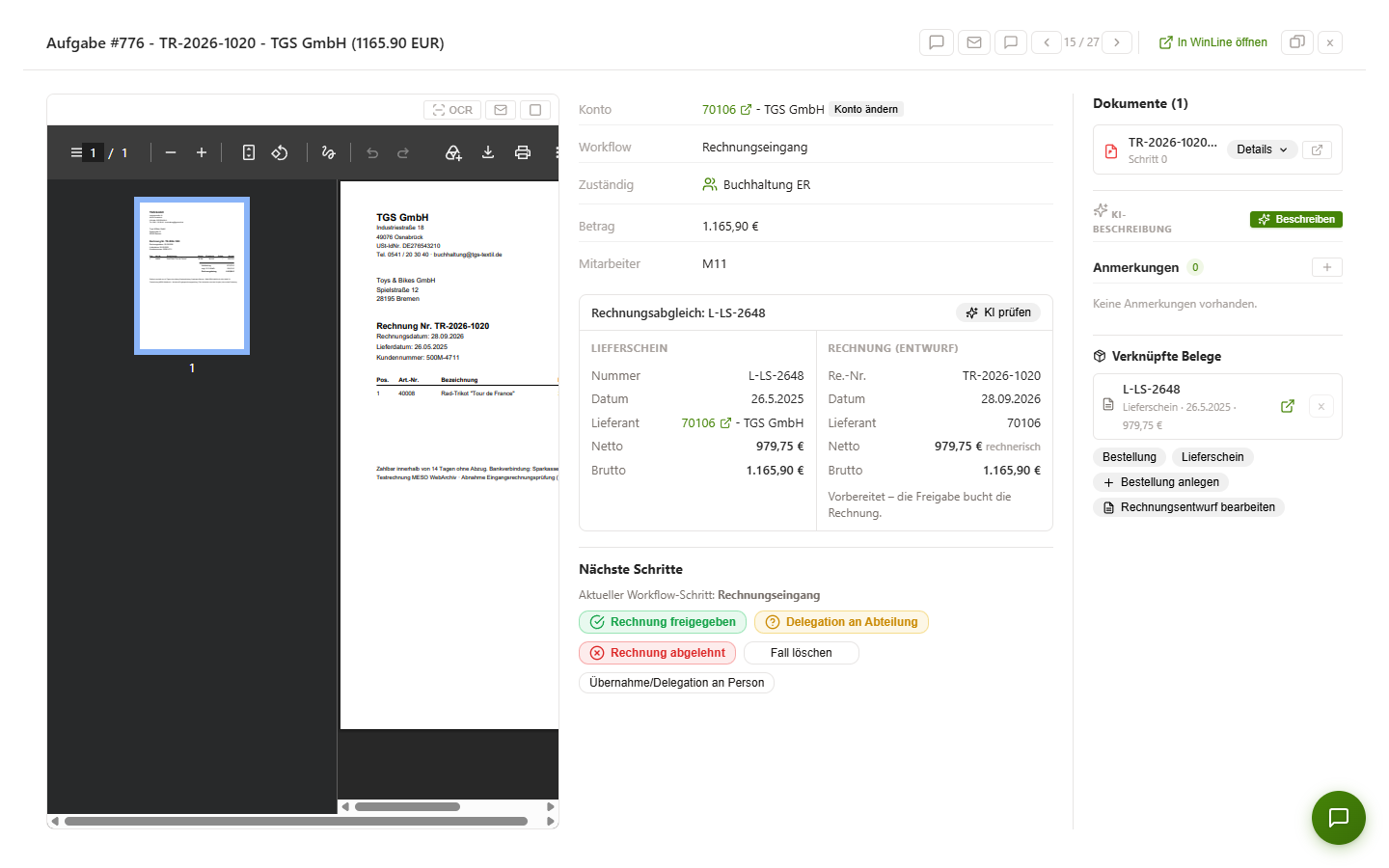
Speichern. Fehlt noch ein Wert (etwa das Erlöskonto einer Position), nennt der Dialog ihn; die Freigabe bucht erst, wenn alles ergänzt ist.
-
Freigeben – im Aufgabendetail, in der Liste, im Kanban oder mobil.
- Die Freigabe bucht die Rechnung genau einmal, auch wenn zwei Personen gleichzeitig freigeben.
- Bei einer Rechnung zu einem Lieferschein korrigiert WebArchiv dafür zuerst den Lieferschein auf die Rechnungswerte und wandelt ihn dann um. Die Bestellung behält ihre Preise.
-
Neu befüllen (Pfeilkreis-Symbol): holt ein Feld oder eine Zeile wieder aus den Quellen; Alle Felder aus den Quellen setzt den ganzen Entwurf zurück. Eine Zusatzzeile aus einer Quelle findet ihre Werte über ihre Identität im Beleg, nicht über die Artikelnummer; eine selbst angelegte Zeile hat keine Quelle – dafür hilft Alle Felder aus den Quellen.
-
Verwerfen: löscht den Entwurf. Die Freigabe bucht dann erst nach erneutem Vorbereiten.
-
Gespeicherter Stand weicht ab: Weicht der gespeicherte Stand vom angezeigten ab – etwa weil sich der Lieferschein oder die erkannte Rechnung nach dem Speichern geändert hat –, weist der Dialog darauf hin: gebucht wird der gespeicherte Stand, den die Spalte Rechnung im Rechnungsabgleich zeigt.
-
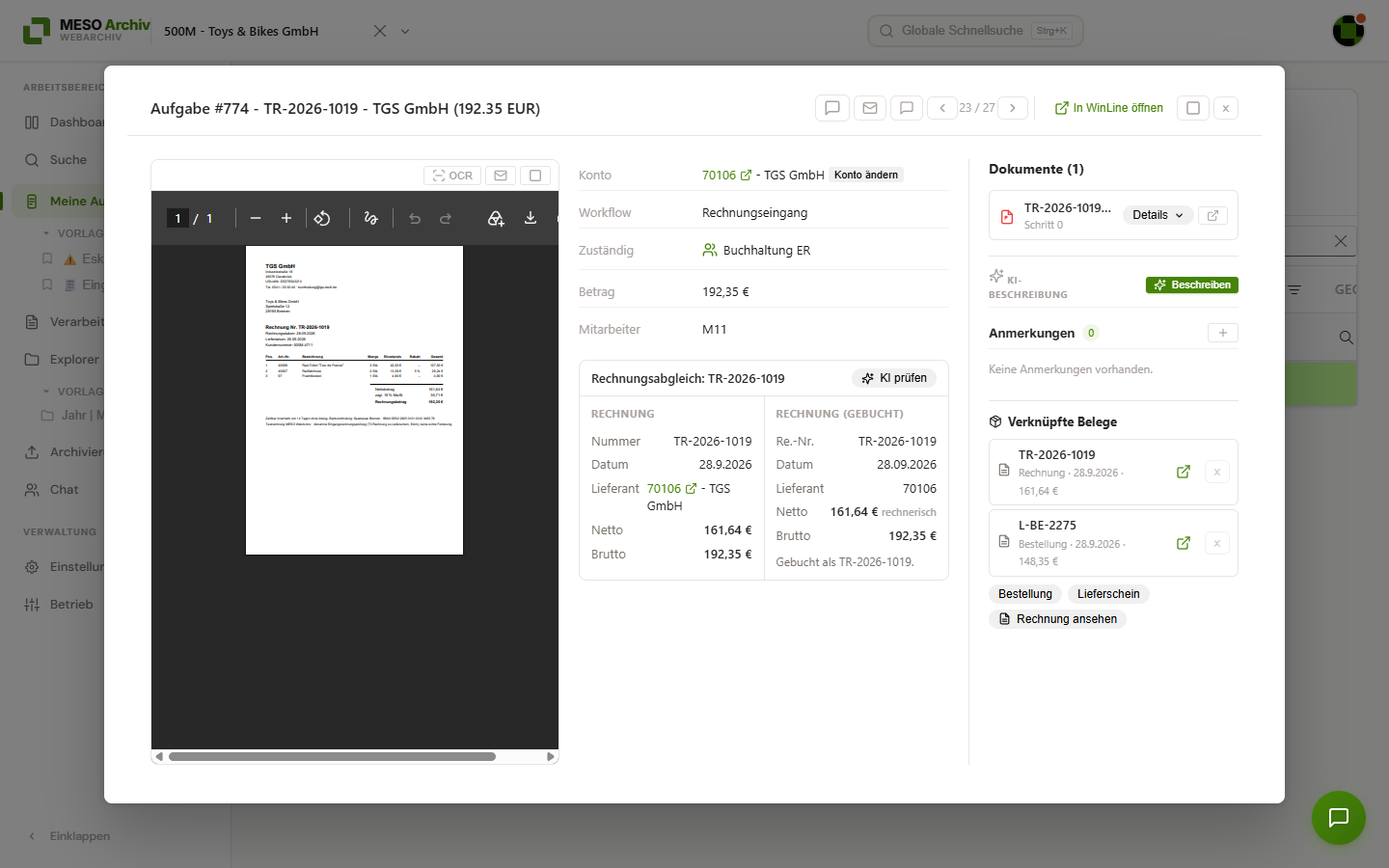
Nach der Buchung: Der Entwurf ist nur lesbar, der Rechnungsabgleich zeigt „Gebucht als …“.
-
Nur lesen: Ohne das Recht „Rechnung vorbereiten“, ohne das Fallrecht S an der Aufgabe und im Demomodus öffnet ein gespeicherter Entwurf nur lesend (Rechnung ansehen); der Dialog nennt den Grund.
-
Buchung gescheitert: Der Hinweis nennt den Grund, zum Beispiel einen Lieferschein aus dem Vorjahr oder einen schon als Faktura gedruckten Lieferschein. Die nächste Freigabe versucht es erneut; alternativ wandeln Sie den Lieferschein in WinLine von Hand um, WebArchiv erkennt die Rechnung dann als gebucht.
-
Gleichzeitige Änderung: Hat jemand den Entwurf inzwischen geändert, wird die Rechnung gerade gebucht oder ist sie schon gebucht, lädt der Dialog nach einem Hinweis neu. Lehnt WebArchiv das Speichern aus einem anderen Grund ab (etwa weil die Aufgabe gerade gesperrt ist), bleiben Ihre Eingaben stehen.
-
Vorbeleg geändert: Verknüpft jemand später einen Beleg oder legt einen Lieferschein an, baut WebArchiv einen offenen Entwurf neu auf. Ihre Eingaben bleiben erhalten, auch wenn diese Person selbst kein Recht „Rechnung vorbereiten“ hat.
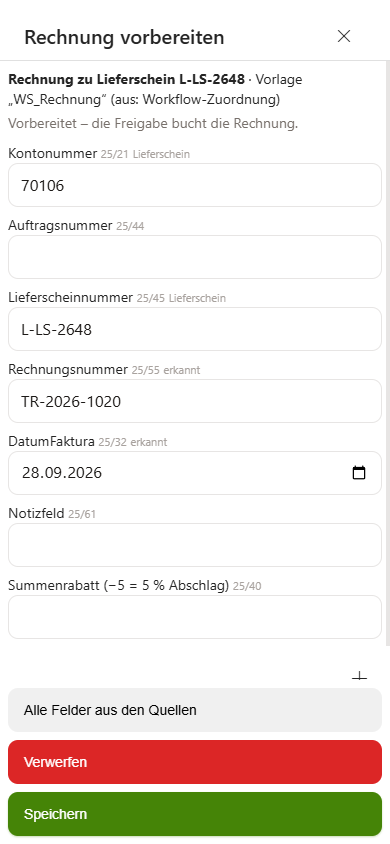
Freigabe gesperrt: Solange die Rechnung nicht vorbereitet oder unvollständig ist, steht der Grund unter dem Freigabe-Knopf – ebenso in Vorschau, Karussell und Mobilansicht. Rückfrage und „Nicht freigegeben“ bleiben möglich. Im Kanban-Board bieten Ziehen und das Menü Verschieben nach die Freigabe dann nicht an, das Menü nennt den Grund; eine Sammelaktion überspringt solche Aufgaben mit ihrem Grund. Ist eine Aufgabe schon freigegeben (abgeschlossen oder bereits im Freigabe-Schritt), sind Freigabe, Rückfrage und „Nicht freigegeben“ gesperrt. Den Grund zeigen Aufgabendetail, Vorschau und das Kanban-Menü; Karussell und Mobilkarte blenden diese Schnellaktionen ohne Grund aus. Andere Folgeschritte aus WinLine bleiben möglich. Wird ein Ziehen im Kanban abgelehnt, springt die Karte an ihren Platz zurück.
Belegabgleich
Der Belegabgleich rechnet die erkannte Rechnung gegen den Bezugsbeleg der Aufgabe: gegen den verknüpften Lieferschein (gelieferte Mengen), sonst gegen die Bestellung (bestellte Mengen). Er prüft die Netto-Kopfsumme und je Rechnungsposition Menge und Einzelpreis. Anders als die KI-Prüfung ist er rein rechnerisch und liefert bei gleichen Daten immer dasselbe Ergebnis – das macht ihn als feste Bedingung für automatische Freigaben geeignet. Er schreibt nichts nach WinLine.
Währung: Alle Beträge des Abgleichs stehen in der Währung der Rechnung (z. B. USD), das Ergebnis und die Meldung im Verarbeitungsprotokoll nennen sie; ohne erkannte Währung gilt Euro. WinLine führt die Preise von Bestellung und Lieferschein in der Belegwährung. Bestellung bzw. Lieferschein und Rechnung müssen deshalb in derselben Währung vorliegen – eine abweichende Währung wird noch nicht erkannt: Die Zahlen werden so verglichen, wie sie sind, das kann eine Abweichung ergeben oder zufällig „ok“.
Der Abgleich läuft auf zwei Wegen: als Pipeline-Schritt Belegabgleich (s. Pipeline-Konfiguration) und automatisch, wenn Sie im Dialog Vorbeleg verknüpfen einen Beleg verknüpfen (die Positionen werden dabei neu zugeordnet) oder eine Verknüpfung entfernen – aber nur, wenn die Dokumentenart den Schritt Belegabgleich aktiv enthält oder für die Rechnung schon ein Abgleich vorliegt. Ohne eingerichteten Abgleich rechnet das Verknüpfen nichts; Neu rechnen im Ergebnisblock rechnet immer. Bestehende Pipelines bekommen den Schritt nicht automatisch – fügen Sie ihn im Pipeline-Editor hinter der Fall-Anlage ein (die FAKT-Vorlagen für Eingangsrechnungen enthalten ihn bereits).
Im Rechnungsabgleich der Aufgabe erscheint ein Ergebnisblock mit dem Status:
- Stimmt überein – die Kopfsumme und alle zugeordneten Positionen liegen innerhalb der Toleranzen. Achtung: Fehlt die Zuordnung der Positionen („Bestellpositionen zuordnen“ nicht gelaufen oder ohne Treffer), bewertet der Abgleich nur die Kopfsumme – „Stimmt überein“ heißt dann nur, dass die Summe passt. Für eine automatische Freigabe gehört Bestellpositionen zuordnen deshalb vor den Belegabgleich; die Zusammenfassung nennt „nur Kopfsumme geprüft“, und der Ergebnisblock zeigt den Hinweis „Nur die Kopfsumme wurde geprüft – keine Rechnungsposition ist einer Referenzzeile zugeordnet.“ Ohne jede zugeordnete Position stehen auch keine Offenen Referenzzeilen im Block – es ist dann nicht bekannt, was noch nicht abgerufen wurde.
- Abweichung – die Kopfsumme oder mindestens eine Position weicht über die Toleranz hinaus ab (Preis) oder die Rechnung ruft mehr Menge ab, als die Referenzzeile hergibt (Mehrmenge). Auch ohne Zuordnung der Positionen entsteht diese Abweichung aus der Kopfsumme. Die Positionstabelle nennt jede Abweichung mit Grund.
- Unvollständig – es gibt nichts Belastbares zu vergleichen: Es ist kein Referenzbeleg verknüpft oder er ist nicht ladbar, der Bezug ist ein Angebot oder ein sonstiger Beleg (nur Lieferschein und Bestellung werden verglichen), oder die Rechnung hat keine erkannten Positionen. Der Ergebnisblock nennt den Grund (kein Referenzbeleg, Referenzbeleg nicht ladbar, Bezugsbeleg ist weder Lieferschein noch Bestellung). Davon zu unterscheiden ist der Status einzelner Positionen: Eine Position ohne zugeordnete Referenzzeile ist „unvollständig“ („keine Referenzzeile“), ohne dass der Gesamtstatus dadurch unvollständig wird. Freitextzeilen (ohne Artikel und ohne Referenzzeile) erscheinen nicht in der Tabelle und gehen nur in die Kopfsumme ein. Hat die Referenzzeile den Preis 0, bleibt die Position „ok“ mit dem Grund „Preis nicht bewertbar“.
Darunter stehen Rechnung, Referenz und Differenz (netto, mit Prozentwert), der Referenzbeleg und die Positionstabelle: je Rechnungsposition Menge und Einzelpreis der Rechnung gegen die der Referenzzeile, die Abweichung, der Status und der Grund. Der Einzelpreis der Referenzzeile ist der rabattierte Preis (Gesamtpreis geteilt durch Menge), der der Rechnungsposition ebenso (Gesamtbetrag geteilt durch Menge, ohne Gesamtbetrag der erkannte Einzelpreis) – ein Listenpreis mit Zeilenrabatt gilt also nicht als Preisabweichung; Fortsetzungszeilen einer Position werden zusammengezählt, Freitextzeilen gehen nur in die Kopfsumme ein. Auf dem Smartphone stehen die Spalten je Position untereinander.
Teilrechnung: Ruft die Rechnung nur einen Teil der Referenz ab, ist das keine Abweichung. Die Kopfsumme wird dann gegen die abgerufene Menge der Referenz geprüft; die noch nicht abgerufenen Referenzzeilen stehen unter Offene Referenzzeilen (nur, wenn mindestens eine Position einer Referenzzeile zugeordnet ist). Eine Mindermenge bleibt offen, eine Mehrmenge ist eine Abweichung.
Toleranzen stehen als Parameter am Pipeline-Schritt:
| Parameter | Standard | Bedeutung |
|---|---|---|
| Toleranz Summe (Belegwährung) | 0,02 | Absolute Toleranz der Netto-Summe, in der Belegwährung (nicht zwingend Euro) |
| Toleranz Summe (%) | 0,5 | Prozentuale Toleranz der Netto-Summe, bezogen auf die Referenz |
| Toleranz Einzelpreis (%) | 1 | Je Position: erlaubte Preisabweichung gegenüber der Referenzzeile |
| Toleranz Menge | 0 | Absolute Mengentoleranz je Position; 0 = exakt |
Die Summe gilt als übereinstimmend, wenn die absolute oder die prozentuale Toleranz eingehalten ist.
Neu rechnen: Der Knopf im Ergebnisblock berechnet den Abgleich aus dem aktuellen Stand neu, etwa nachdem Sie eine Zuordnung geändert haben. Er erscheint nur mit dem Fallrecht S an der Aufgabe; ist die Aufgabe durch einen laufenden Sammelprozess gesperrt, lehnt WebArchiv die Neuberechnung ab. Der Abgleich ist Teil der Einkaufskette: Er braucht das Recht Eingangsrechnung und ist für Geschäftspartner nicht verfügbar. Beim erneuten Analysieren eines Dokuments wird das alte Ergebnis verworfen.
Pool-Felder: Der Schritt legt Belegabgleich.Status (ok, abweichung, unvollstaendig – ohne Umlaut), Belegabgleich.DifferenzNetto, Belegabgleich.DifferenzProzent, Belegabgleich.OffeneReferenzzeilen, Belegabgleich.Befunde, Belegabgleich.Waehrung (Währungscode der Rechnung, leer wenn unbekannt), Belegabgleich.Zusammenfassung u. a. sowie je Position Abgleich.Status, Abgleich.Mengendifferenz, Abgleich.Preisdifferenz und Abgleich.Grund im Pool ab. Folgeschritte können darauf Bedingungen setzen (s. Beispielpipeline unter KI-Prüfung in der Pipeline). Bei jedem Status außer „ok“ schreibt der Schritt eine Warnung ins Verarbeitungsprotokoll.
Hinweis: Sammelrechnungen und Sammellieferscheine (eine Rechnung zu mehreren Lieferscheinen bzw. umgekehrt) folgen in einer späteren Ausbaustufe. Bis dahin gilt der Bezugsbeleg der Vorgang-Suche als Referenz.
KI-Prüfung im Rechnungsabgleich
Im Rechnungsabgleich der Aufgabe prüft der Button KI prüfen den Beleg mit einem Sprachmodell. Anders als beim rein rechnerischen Abgleich sieht das Modell alle verknüpften Vorbelege mit ihrer Belegstufe — eine Bestellung und ein Lieferschein oder mehrere Teillieferungen können zusammen die Rechnung erklären — sowie Kopf und Positionen des BelegPro-Rucksacks und den Dokumenttext.
Das Ergebnis erscheint als Karte:
- Freigabe empfohlen — Lieferant, Beträge und Positionen passen innerhalb der Toleranzen.
- Manuelle Prüfung empfohlen — es gibt Abweichungen, die jemand ansehen sollte; die Begründung nennt sie.
- Ablehnung empfohlen — die Abweichung überschreitet die Ablehnschwelle.
Darunter stehen Zeitpunkt, Benutzer, Modell und welche Konfiguration galt (Standard, Mandanten-Vorgabe oder Workflow). Wurde ein Datenblock gekürzt (z.B. ein sehr langer Dokumenttext), steht das dabei. Die Prüfung wird gespeichert; beim nächsten Öffnen der Aufgabe wird die letzte Prüfung angezeigt und der Button heißt Erneut prüfen. Schlägt der KI-Aufruf fehl, zeigt die Karte die Fehlermeldung und, wenn die Antwort des Anbieters anzeigbar ist, deren Detailtext.
Lief die Prüfung automatisch über den Pipeline-Schritt KI-Prüfung, steht „Konfiguration: Pipeline-Schritt" dabei; Erneut prüfen nutzt dann die Einstellungen des Buttons (Vorgabe bzw. Workflow).
Die Empfehlung ist eine Entscheidungshilfe, keine Freigabe. Sie schreibt nichts in den Fall und ändert keinen Schritt.
Voraussetzungen: KI-Modul, aktiver KI-Assistent (Verwaltung → KI-Assistent) und das Recht für den Rechnungsabgleich (workflow.eingangsrechnung). Was geprüft wird und wie streng, stellt die Verwaltung ein — siehe KI-Prüfung konfigurieren.
KI-Sammelübernahme
Über die Schaltfläche KI-Übernahme in der Werkzeugleiste können Sie von der KI erkannte Feldwerte für mehrere Aufgaben gleichzeitig übernehmen.
- Jedes Feld ist einzeln aktivierbar und vor der Übernahme bearbeitbar.
- Felder, die einen vorhandenen Wert überschreiben würden, sind farbig hervorgehoben.
- Sie können aufgabenweise alle Felder an- oder abwählen.
Plausibilitätsprüfung: Nach der KI-Analyse wird automatisch geprüft, ob die Summe aus Netto und Steuer dem Bruttobetrag entspricht. Bei Abweichung erscheint eine Warnung.
Delegation
Einzelne oder mehrere Aufgaben können gleichzeitig an einen anderen Benutzer delegiert werden.
Wer steht zur Auswahl? Angeboten werden interne, nicht gesperrte Benutzer – standardmäßig einschließlich Ihnen selbst, sodass Sie eine Rückfrage auch an sich selbst richten können. Ein Administrator kann das über die Einstellung „Sich selbst als Delegationsziel ausschließen“ unterbinden.
Wer ist zuständig? Aufgabendetail (Zeile Zuständig, Schrittverlauf und Delegations-Bereich) sowie die Spalte Zuständig der Tabellenansicht folgen der CRM-Logik: angezeigt wird der delegierte Benutzer, sonst die delegierte Gruppe, sonst der Ersteller des aktuellen Schritts. Eine Person erscheint mit Avatar (Initialen bzw. Profilbild), eine Gruppe mit einem Gruppen-Symbol – so ist auf einen Blick erkennbar, ob an eine Person oder an eine Gruppe delegiert wurde.
Hintergrund-Prüfung auf neue Aufgaben
Die Anwendung prüft regelmäßig, ob sich Ihre Aufgabenliste geändert hat. Das Prüfintervall stellen Sie über das Zahnrad rechts neben Aktualisieren ein; der Tooltip des Zahnrads zeigt den aktuellen Stand (z. B. Aktualisierung: 1 Min. · Auto). Auf Mobilgeräten dient dazu die Schaltfläche mit der Intervallangabe unterhalb der Werkzeugleiste. Zur Wahl stehen Aus, 30 Sek., 1 Min. (Standard), 2 Min. und 5 Min. Neue Aufgaben meldet ein Hinweis-Banner mit der Schaltfläche Jetzt aktualisieren; mit eingeschalteter Auto-Aktualisierung (Standard: aus) übernimmt die Liste sie sofort. Der Zähler am Menüpunkt Aufgaben wird in jedem Fall sofort aktualisiert; halten Sie sich gerade in einem anderen Bereich auf, erscheint zusätzlich eine kurze Benachrichtigung.
Keine Kommentare vorhanden
Keine Kommentare vorhanden