
Benutzerprofil
Das Profilmenü erreichen Sie über Ihr Profilbild (oder Ihre Initialen) oben rechts.
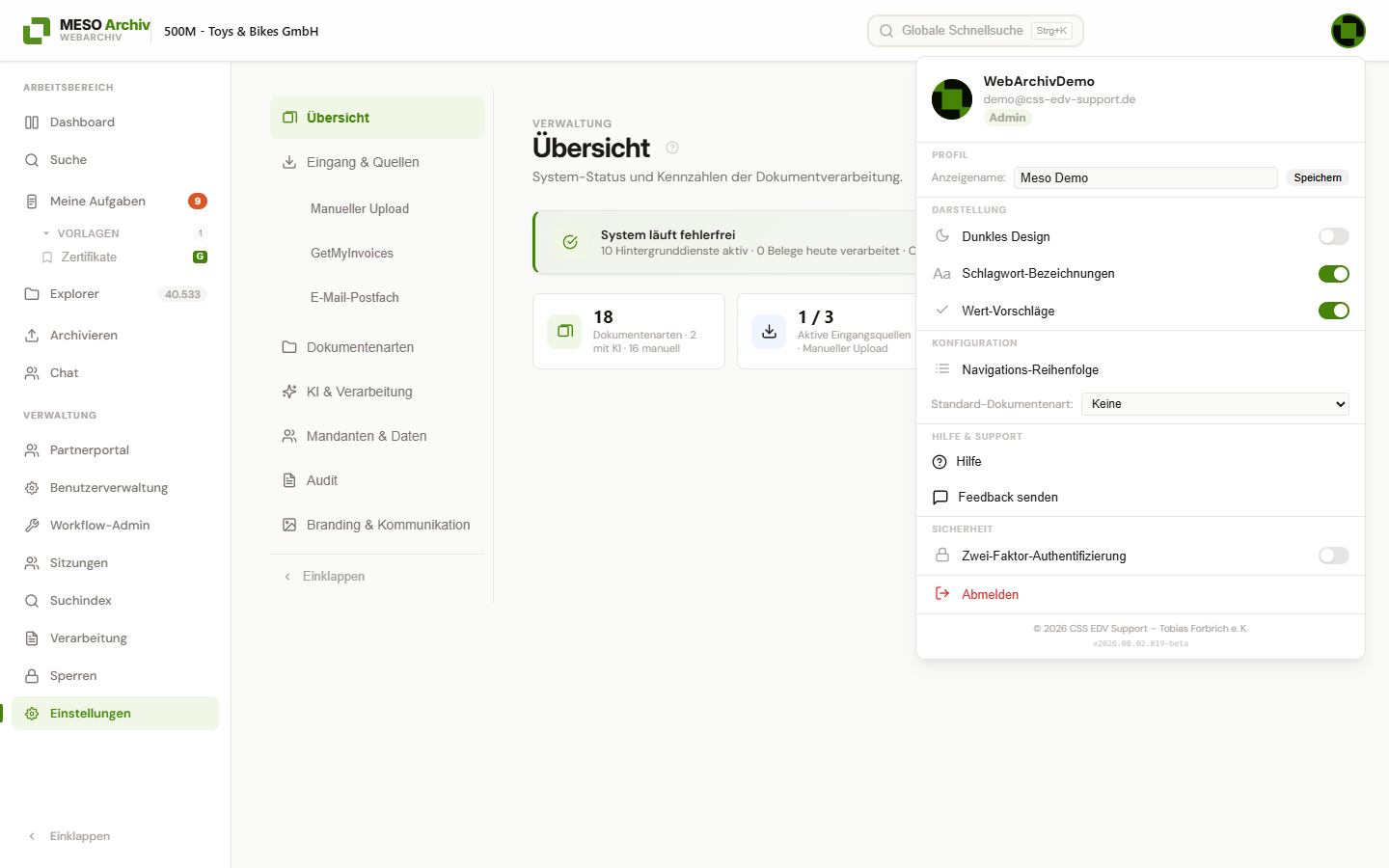
Hier ändern Sie Ihren Anzeigenamen, schalten das dunkle Design und die Zwei-Faktor-Authentifizierung ein und erreichen Hilfe und Feedback. Unten steht die Programmversion – nützlich bei Rückfragen an den Support. Im Einzelnen bietet das Menü:
- Anzeige von Benutzername, E-Mail-Adresse und Berechtigungsstatus
- Anzeigename: Eigenen Anzeigenamen ändern (wird überall statt des technischen Benutzernamens angezeigt)
- Profilbild: Eigenes Profilbild hochladen oder entfernen (PNG, JPEG, GIF, BMP oder WEBP, max. 8 MB). Vor dem Hochladen lässt sich der quadratische Bildausschnitt per Rahmen verschieben und in der Größe ändern – mit runder Live-Vorschau, wie der Avatar später aussieht; ohne Anpassung wird die Bildmitte verwendet. Fotos aus der Handykamera werden dabei in der richtigen Ausrichtung übernommen. Das Bild wird auf das WinLine-Format skaliert und auch in WinLine angezeigt; nach dem Entfernen erscheinen wieder die Initialen
- Dunkles Design ein-/ausschalten
- Schlagwort-Bezeichnungen ein-/ausschalten
- Wert-Vorschläge (Autovervollständigung) ein-/ausschalten
- Navigations-Reihenfolge: Reihenfolge der Menüpunkte im Dialog Navigations-Reihenfolge anpassen per Drag & Drop oder mit den Pfeil-Schaltflächen ändern. Die Reihenfolge gilt für die Seitenleiste und für die untere Leiste auf Mobilgeräten (dort erscheinen die ersten vier Einträge, die übrigen im Menü Mehr); sie wird als Benutzereinstellung auf dem Server gespeichert und auf allen Geräten wiederhergestellt
- Standard-Dokumentenart: Vorauswahl der Dokumentenart beim Archivieren neuer Dokumente festlegen (es werden nur die berechtigten Dokumentenarten angeboten)
- Zwei-Faktor-Authentifizierung einrichten oder deaktivieren
- Release Notes: Versionshistorie mit Neuerungen, Verbesserungen und Fehlerbehebungen (Menüpunkt unter „Hilfe & Support“ oder Versionsnummer am unteren Rand des Menüs). Die Einträge sind nach Monaten gegliedert; ein zugeklappter Tag zeigt nur, wie viele Punkte neu, verbessert oder behoben sind. Über das Suchfeld und die Schalter Neu, Verbessert und Behoben lässt sich gezielt nachschlagen, etwa ob eine bestimmte Fehlerbehebung schon enthalten ist. Beim Öffnen ist nur Neu eingeschaltet; Verbesserungen und Fehlerbehebungen schalten Sie bei Bedarf zu. Ist seit dem letzten Öffnen etwas dazugekommen, erscheint ein Punkt am Profilbild; die neuen Tage sind dann aufgeklappt und als Ungelesen markiert, soweit sie Punkte der eingeschalteten Kategorien enthalten. Im Partnerportal gibt es weder den Menüpunkt noch den Hinweis
- Software-Stückliste: Fremdkomponenten der laufenden Version ansehen und herunterladen (nur mit dem Recht „Systemverwaltung“, nicht im Partnerportal)
- Abmelden
Falls ein Profilbild in WinLine hinterlegt ist, wird dieses anstelle der Initialen angezeigt.
Software-Stückliste (SBOM)
Zu jeder ausgelieferten Version gehört eine Software-Stückliste (SBOM, Software Bill of Materials): eine maschinenlesbare Liste aller mitgelieferten Fremdkomponenten mit Name, Version, Lizenz und Paket-Kennung. Sie wird für Audits, Ausschreibungen und IT-Sicherheitsfragebögen verlangt; Grundlage ist der EU Cyber Resilience Act.
Aufruf: Profilmenü → Software-Stückliste. Es öffnet sich eine durchsuchbare und filterbare Tabelle der Komponenten der bei Ihnen laufenden Version (Spalten Komponente, Lizenz, purl).
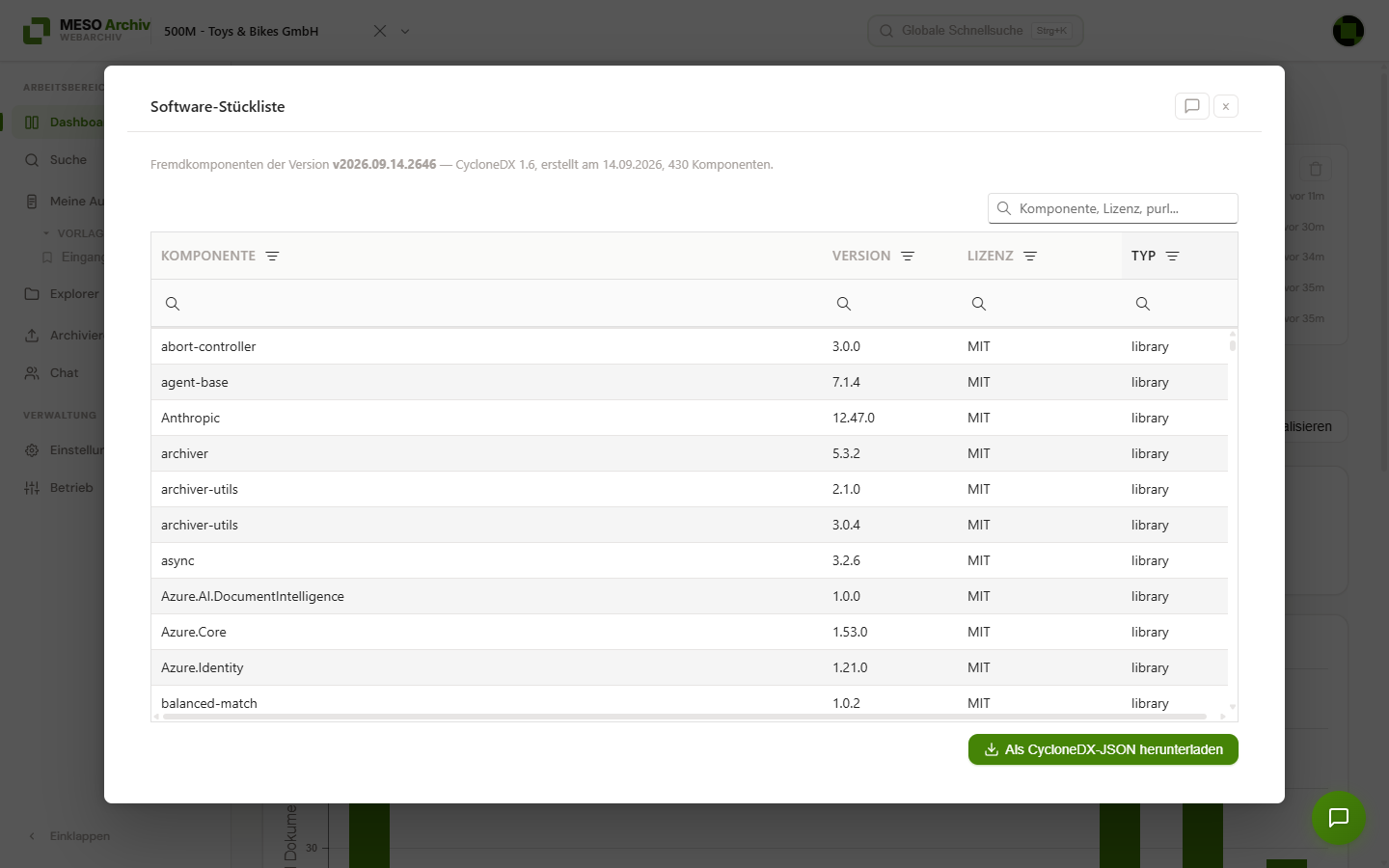 Über Als CycloneDX-JSON herunterladen speichern Sie die vollständige Stückliste im Standardformat CycloneDX 1.6 – genau die Datei, die ein Prüfer typischerweise anfordert.
Berechtigung: Der Eintrag erscheint nur für Benutzer mit dem Recht „Systemverwaltung“ und nicht im Partnerportal. Die Datei ist ausschließlich über diesen geschützten Weg abrufbar, nicht öffentlich.
Ältere Versionen: Angezeigt wird immer die Stückliste des laufenden Standes. Für Versionen, die bei Ihnen nicht mehr im Einsatz sind, wenden Sie sich bitte mit der betroffenen Versionsnummer an den Support.
Hinweis: Steht der Menüpunkt nicht zur Verfügung oder meldet der Dialog, dass diesem Stand keine Stückliste beiliegt, stammt die Installation aus einem Build vor Einführung dieser Funktion. Der Support stellt die Stückliste dann aus dem Archiv bereit.
Keine Kommentare vorhanden
Keine Kommentare vorhanden