
Dokumentdetail
Ein Doppelklick auf ein Dokument öffnet die Detailansicht. Über Zurück zu Suche (oder die Esc-Taste) kehren Sie zur Trefferliste zurück; mit Vorheriges Dokument / Nächstes Dokument blättern Sie durch die Treffer, ohne die Ansicht zu verlassen.
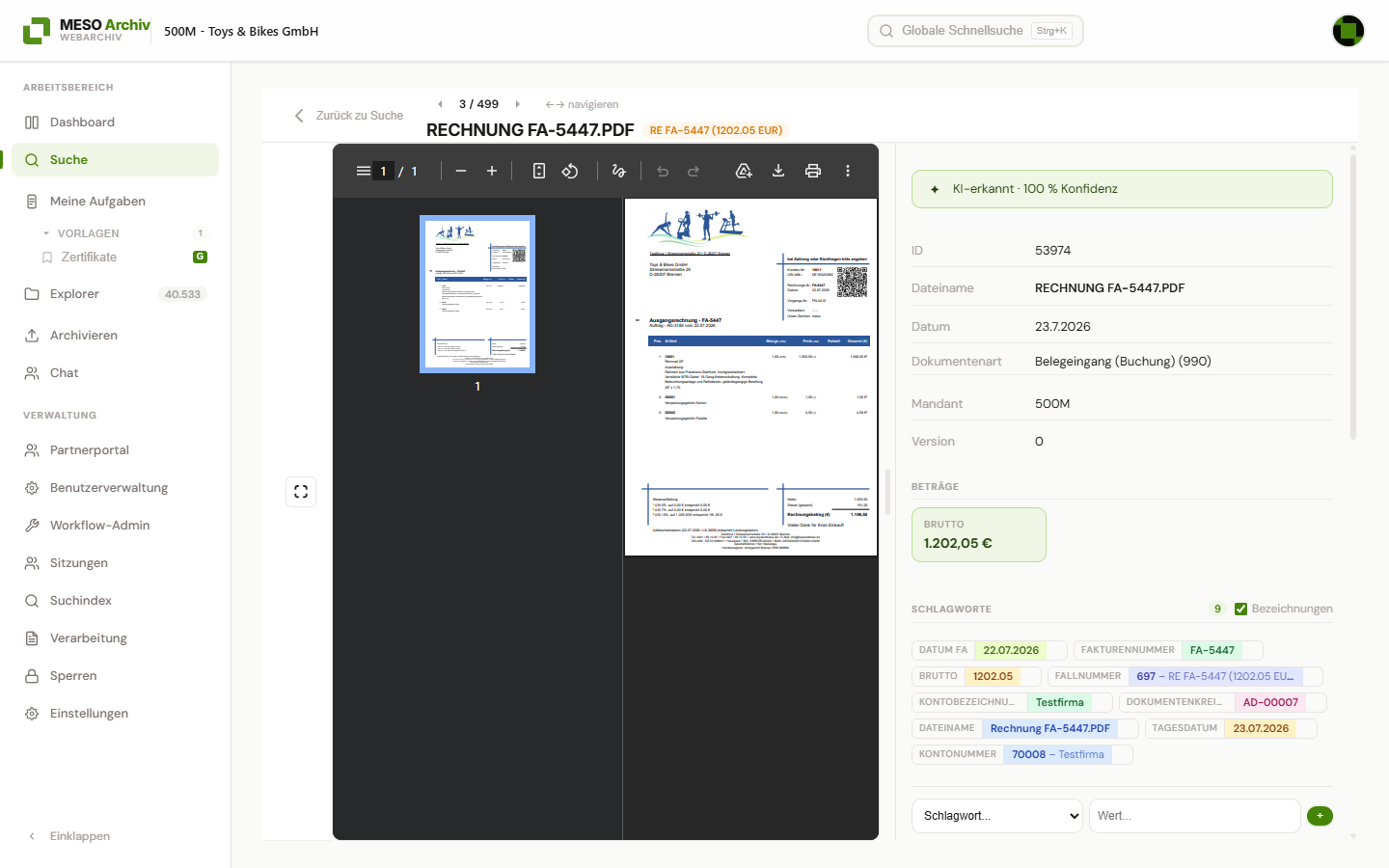
Links die Vorschau mit eigener Werkzeugleiste (Zoom, Drehen, Herunterladen, Drucken), rechts die Angaben zum Dokument. Ganz oben steht das Ergebnis der KI-Erkennung mit Konfidenzwert, darunter Stammangaben, Beträge und die vergebenen Schlagworte.
Aufbau:
- Linke Seite: Dokumentvorschau (siehe Dateiformate in der Vorschau)
- Rechte Seite: Eigenschaften, Schlagworte, OCR-Volltext, ggf. eingebettete Dateien, Versionen, Verarbeitungsverlauf, KI-Beschreibung, Chat und zugehörige Belege
Vorschaubreite anpassen: Ziehen Sie den Trennbalken zwischen linker und rechter Seite – mit der Maus oder auf Tablet und Smartphone mit dem Finger. Ihre Einstellung wird gespeichert.
Eigenschaften: Dokument-ID, Dateiname, Datum, Dokumentenart, Mandant, Version und Dateigröße stehen in der Leiste oberhalb der Schlagworte; bei Dokumenten aus einer Eingangsquelle zusätzlich Eingang über.
Schlagworte: Farbig gekennzeichnete Felder zeigen alle zugewiesenen Schlagworte. Klicken Sie auf ein Schlagwort, um eine Suche nach verwandten Dokumenten zu starten (360-Grad-Suche). Neue Schlagworte vergeben Sie in der Zeile darunter: Feld wählen, Wert eingeben, +. Das Kontrollkästchen Bezeichnungen blendet die Klarnamen zu den Werten ein.
OCR-Volltext: Falls vorhanden, kann der per Texterkennung erfasste Inhalt im gleichnamigen Abschnitt aufgeklappt und eingesehen werden. Fehlt der Text („Kein OCR-Text vorhanden“), erstellt OCR starten ihn bei Bedarf (z. B. bei eingescannten Dokumenten). Einzelne Werte aus einem Bildausschnitt übernehmen Sie in der Belegvorschau unter Meine Aufgaben (siehe Text aus einem Bildausschnitt übernehmen).
KI-Beschreibung: Zeigt die von der KI erzeugte Zusammenfassung des Dokuments; über Beschreiben lässt sie sich erzeugen oder erneuern (KI-Modul und Berechtigung vorausgesetzt).
Chat: Dokument-Chat startet eine Unterhaltung mit Kolleginnen und Kollegen zu diesem Dokument, KI-Chat eine Frage an den KI-Assistenten (siehe Chat und KI-Assistent).
Dokumentenart ändern: Über die Bearbeiten-Schaltfläche neben der Dokumentenart können Sie diese nachträglich ändern.
Verbundene Objekte: Zeigt automatisch erkannte Verknüpfungen zu anderen Dokumenten oder Geschäftsvorgängen an.
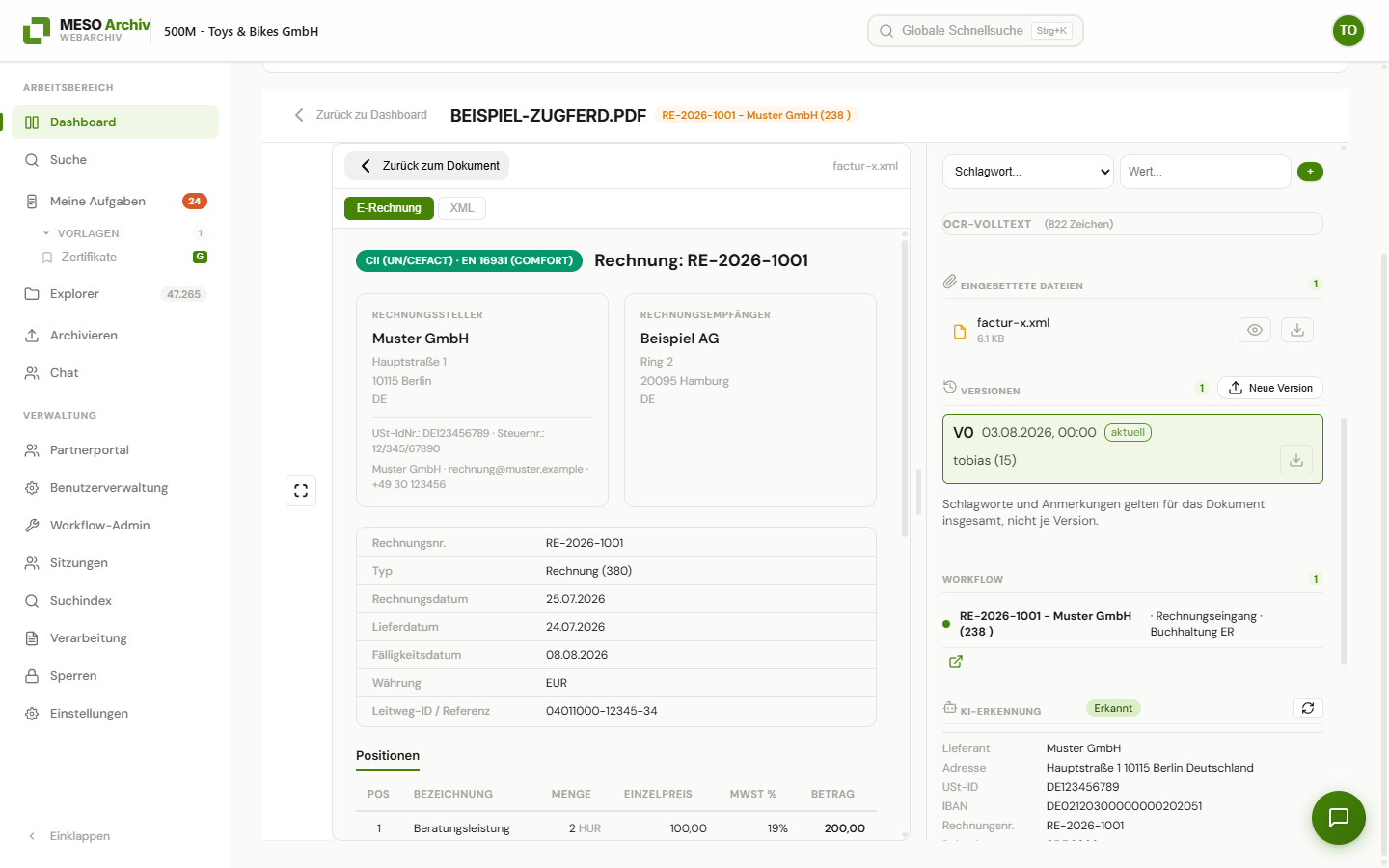
Anhänge: Bei archivierten E-Mails (.eml) listet die Detailansicht die Anhänge der Nachricht mit Dateiname und Größe auf – unter E-Mail-Anhänge. Genauso erscheinen in einem PDF eingebettete Dateien (z. B. der Factur-X-/ZUGFeRD-Anhang einer E-Rechnung, aber auch Prüfprotokolle oder Zeichnungen in PDF/A-3) unter Eingebettete Dateien. Jeder Anhang lässt sich einzeln herunterladen (Berechtigung Dokumente herunterladen vorausgesetzt); Anhänge mit Betrachter – E-Rechnungs-XML, PDF, Bilder und Textdateien (HTML und SVG erscheinen dabei als Quelltext) – öffnen über das Auge-Symbol direkt in der Vorschau, mit Zurück zum Dokument geht es wieder zum Original. Die Anhänge bleiben Bestandteil des archivierten Dokuments – es entstehen keine eigenen Archivdokumente.
Beträge-Karten: Bei Rechnungsdokumenten zeigt die Detailansicht erkannte Beträge (Netto, USt, Brutto) als Karten.
Workflow-Schrittanzeige: Bei Dokumenten im Workflow wird der aktuelle Vorgang als Schrittfolge dargestellt, und in der Kopfleiste der Detailansicht erscheint ein Status-Kennzeichen mit der Kurzbeschreibung des Vorgangs. Schrittanzeige und Vorgangslisten sind klickbar und öffnen die verknüpfte Aufgabe direkt.
Aktionen: In der Leiste unter der Vorschau stehen Herunterladen, Drucken und Anmerken; unter Mehr folgen Teilen, Per E-Mail senden, Als Favorit merken und Ähnliche. Dokument-Fokus in der Kopfzeile blendet die Angaben rechts aus und zeigt nur die Vorschau.
Dateiformate in der Vorschau
Ob ein Dokument angezeigt werden kann, hängt vom Dateiformat ab. Bei Formaten ohne Vorschau wird das Dokument stattdessen zum Herunterladen angeboten.
Herunterladen ist ein eigenes Recht (Dokumente herunterladen): Wer ein Dokument nur ansehen darf, sieht im Hinweis statt der Schaltfläche den Satz „Keine Berechtigung zum Herunterladen.“ – das gilt auch für gekürzte Textvorschauen. Ohne dieses Recht entfallen ebenso die Herunterladen-Schaltflächen in Listen, Detailansicht und Belegansicht sowie der Versand als E-Mail-Anhang, der dieselbe Berechtigung voraussetzt; der Versand als Freigabelink bleibt erhalten, solange die Berechtigung Dokumente teilen vorliegt. Das Ansehen bleibt unverändert möglich. Bei geteilten Links (Share) gilt das Recht desjenigen, der den Link erzeugt hat; vor Einführung dieser Prüfung erstellte Links bleiben herunterladbar.
| Format | Anzeige |
|---|---|
| Direkt, mit Seitennavigation, Zoom, Anmerkungen und Drucken | |
JPG/JPEG (auch .jfif), PNG, GIF, BMP, WEBP, AVIF, SVG |
Direkt als Bild, mit Zoom und Vollbild |
| TIF/TIFF | Wird beim Öffnen automatisch in ein PDF umgewandelt – mehrseitige Scans sind vollständig durchblätterbar |
| Word (DOC/DOCX), Excel (XLS/XLSX) | Wird beim Öffnen automatisch in ein PDF umgewandelt (reine Leseansicht, das Original bleibt unverändert); der Inhalt ist zusätzlich über die Volltextsuche findbar. Sehr umfangreiche Dokumente werden nach einer eingestellten Seitenzahl abgeschnitten (Standard: 100 Seiten) |
| SPL (Spooldatei) | Wird über MesoSpool in ein PDF umgewandelt, sofern der Dienst eingerichtet ist |
| EML (archivierte E-Mail) | Wird beim Öffnen automatisch in ein lesbares PDF umgewandelt: Kopfzeilen (Von, An, Datum, Betreff) plus Nachrichtentext. HTML-Mails werden dabei auf dem Server zu reinem Text reduziert – Skripte werden entfernt, externe Bilder (z. B. Tracking-Pixel) werden nie nachgeladen. Anhänge der E-Mail werden in der Detailansicht aufgelistet und lassen sich einzeln herunterladen |
| XML (E-Rechnung) | Aufbereitete E-Rechnungs-Anzeige, sonst formatiertes XML |
| TXT, HTML | Als Klartext (HTML wird nicht ausgeführt, sondern im Quelltext gezeigt); sehr große Dateien werden nach 200 KB gekürzt angezeigt |
| PowerPoint, ZIP, Outlook-Nachrichten (MSG), HEIC/HEIF, unbekannte Endungen | Keine Anzeige – es erscheint ein Hinweis mit der Schaltfläche Herunterladen (ohne Download-Recht ein entsprechender Hinweistext) |
Die Umwandlung von TIF-, EML- und Office-Dateien geschieht auf dem Server; das archivierte Original bleibt unverändert und wird beim Herunterladen unverändert ausgeliefert. Sehr große, passwortgeschützte oder beschädigte Dateien werden nicht umgewandelt – dann erscheint ebenfalls der Hinweis mit der Schaltfläche Herunterladen. Auch einzelne Seiten mit extrem hoher Auflösung (z. B. großformatige Pläne) werden übersprungen, damit die Umwandlung den Server nicht überlastet. Bei sehr großen Textdateien zeigt die Vorschau nur den Anfang und weist mit einer Schaltfläche Herunterladen auf den vollständigen Inhalt hin.
Der Text von Word- und Excel-Dokumenten wird darüber hinaus extrahiert und in den Suchindex aufgenommen – allerdings nicht beim Hochladen, sondern nachträglich, unter anderem durch die OCR-Vervollständigung, die dafür eingeplant sein muss; dasselbe gilt für bereits archivierte Bestände. Damit sind z. B. Verträge im DOCX-Format oder Preislisten im XLSX-Format über ihren Inhalt auffindbar. Für PowerPoint gibt es bewusst weder Vorschau noch Volltext.
Verarbeitungsverlauf
Unter den erkannten Feldern finden Sie den Abschnitt Verarbeitungsverlauf. Aufgeklappt zeigt er jeden Schritt, den das Dokument durchlaufen hat – vom Eingang über die Erkennung bis zur Fall- oder Stammdatenanlage – jeweils mit Status, Meldung und Dauer. So lässt sich nachvollziehen, warum ein Feld leer geblieben ist oder kein Fall entstanden ist.
Der Abschnitt erscheint nur mit dem Recht Verarbeitungsverlauf einsehen – und nur bei Dokumenten, zu denen tatsächlich ein Verlauf vorliegt; rein archivierte Dokumente ohne Verarbeitungsschritte zeigen ihn nicht. Technische Angaben (gesendete Anfragen, Antworten der Erkennungsdienste, Fehlertexte) sind zusätzlich an das Recht für das Verarbeitungsprotokoll gebunden; fehlt es, weist der Abschnitt darauf hin. Da der Verlauf nur begrenzte Zeit aufbewahrt wird, verschwindet der Abschnitt bei älteren Dokumenten wieder.
Dokument- und Fall-Sperren (Multi-User-Schutz)
Wenn Sie ein Dokument oder eine Workflow-Aufgabe zur Bearbeitung öffnen, wird dieses automatisch für andere Benutzer gesperrt. Dadurch wird verhindert, dass zwei Benutzer gleichzeitig denselben Datensatz bearbeiten.
- Automatische Sperre: Beim Öffnen eines Dokuments oder einer Aufgabe wird eine Sperre erworben. Sie wird automatisch freigegeben, wenn Sie die Ansicht schließen oder zu einem anderen Datensatz wechseln.
- Sperr-Banner: Wenn ein anderer Benutzer den Datensatz bereits bearbeitet, erscheint ein Banner mit dem Namen des sperrenden Benutzers. Alle schreibenden Aktionen (Schlagworte, Dokumentenart, Freigabe, Kontierung, neue Version hochladen) sind dann deaktiviert.
- Multi-Tab: Die Sperre gilt auch bei mehreren geöffneten Browser-Tabs. Erst wenn der letzte Tab geschlossen wird, wird die Sperre freigegeben.
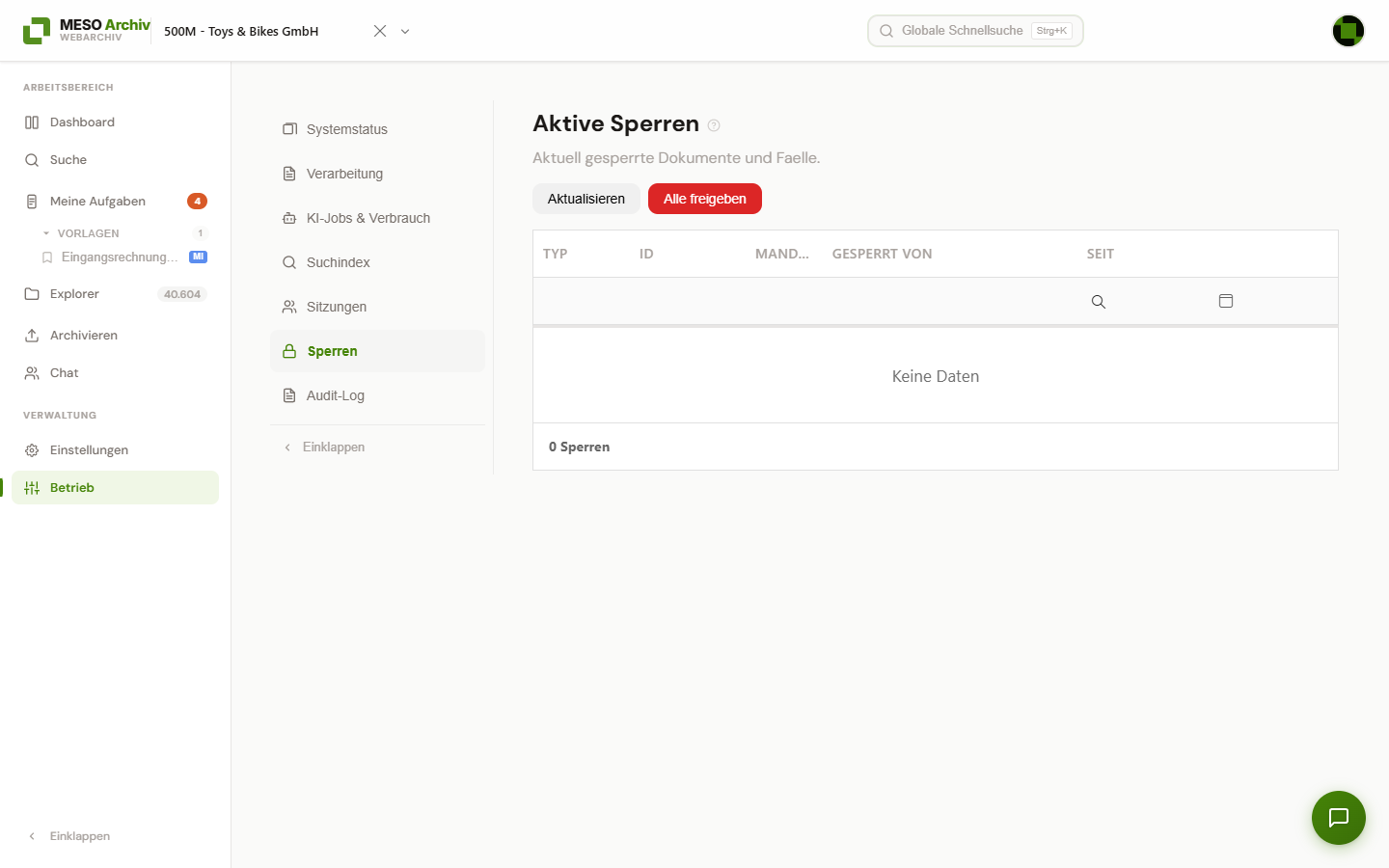
- Admin-Verwaltung: Administratoren können unter Verwaltung → Betrieb → Sperren (Aktive Sperren) alle aktiven Sperren einsehen und bei Bedarf einzeln oder über Alle freigeben freigeben.
Keine Kommentare vorhanden
Keine Kommentare vorhanden