
Anmerkungen
In der Detailansicht können Sie Anmerkungen (Kommentare) zu einem Dokument hinzufügen. Jede Anmerkung wird als eigenes, an das Hauptdokument geklammertes Dokument im Archiv abgelegt und bleibt so dauerhaft mit ihm verknüpft.
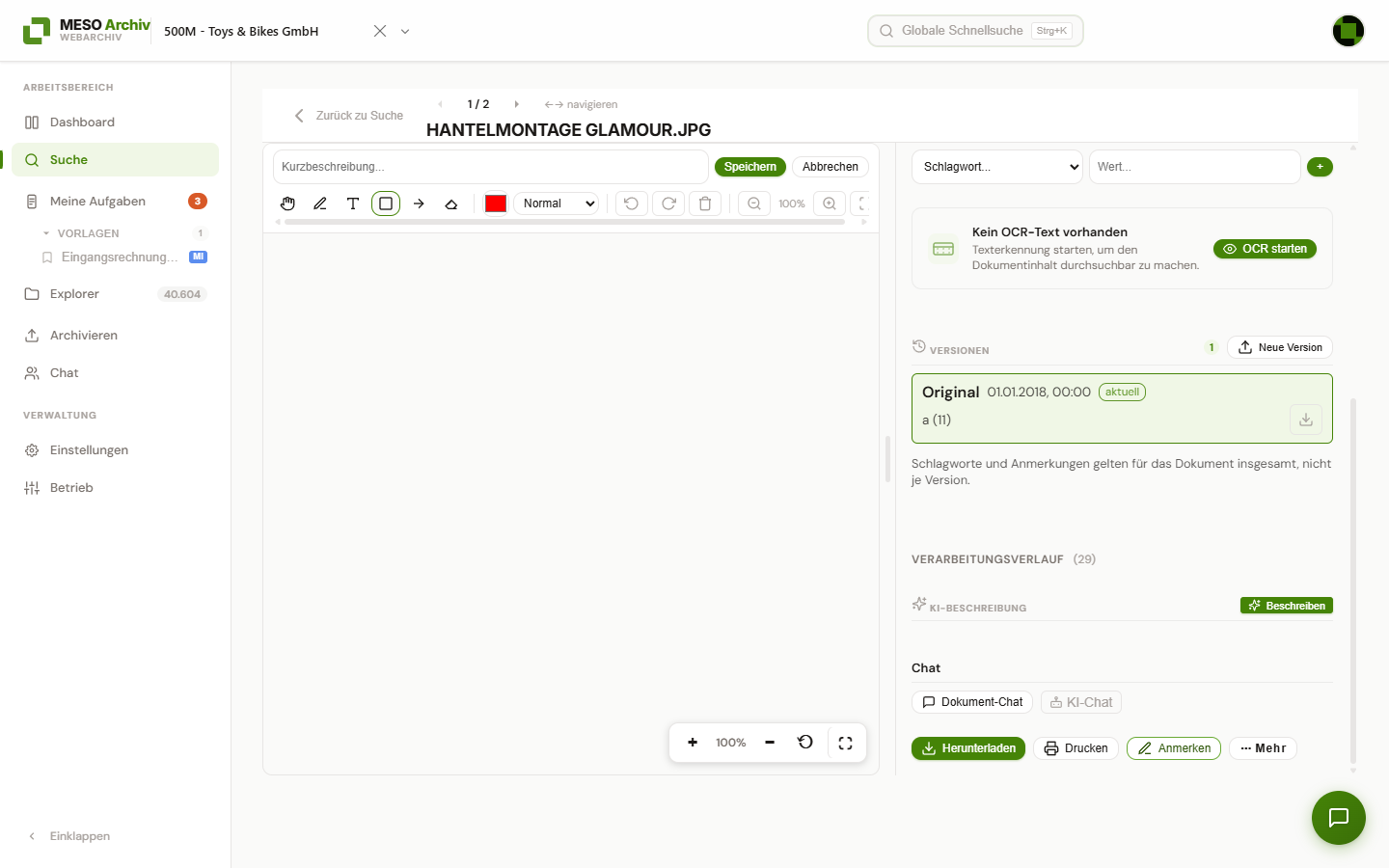
- Erstellen: Über Anmerken in der Aktionsleiste der Detailansicht.
- Anzeigen: Vorhandene Anmerkungen erscheinen unterhalb der Eigenschaften.
- Löschen: Eigene Anmerkungen können gelöscht werden (Berechtigung Eigene Anmerkungen löschen). Administratoren bzw. Benutzer mit der Berechtigung Alle Anmerkungen löschen können jede Anmerkung löschen.
- Mehrseitige Dokumente: Bei PDFs mit mehreren Seiten steht in der Werkzeugleiste eine Seitennavigation (◀ 3 / 12 ▶). Während des Anmerkens lässt sich damit blättern – auf Touch-Geräten zusätzlich per Wischen, solange das Verschieben-Werkzeug aktiv ist. Zeichnungen bleiben je Seite erhalten; ein Punkt neben der Seitenzahl zeigt, dass auf der aktuellen Seite bereits gezeichnet wurde, der Tooltip nennt alle bezeichneten Seiten. Speichern legt für jede bezeichnete Seite eine eigene Anmerkung am Dokument ab, deren Kurzbeschreibung die Seite nennt. Alles löschen betrifft nur die angezeigte Seite.
- Anmerkungen einblenden (mehrseitig): Eine gespeicherte Anmerkung gehört zu der Seite, auf der sie gezeichnet wurde – die Liste nennt sie als Seite 3. Beim Einblenden zeigt die Vorschau dieses Blatt und bekommt dieselbe Seitennavigation wie der Editor. Anmerkungen anderer Seiten sind ausgegraut; ein Klick auf ihre Seitenangabe blättert dorthin. Alle blendet die Anmerkungen des gezeigten Blattes ein und nennt die übrigen Seiten in einem Hinweis – ein Hintergrund kann nur eine Seite zeigen. Anmerkungen von vor dieser Neuerung tragen keine Seitenangabe und werden weiterhin über Seite 1 gelegt.
- Werkzeuge: Ganz links steht Verschieben/Scrollen (Hand-Symbol) – damit lässt sich das Dokument während des Anmerkens greifen und scrollen, mit der Maus per Ziehen, auf Touch-Geräten mit dem Finger. Zum Zeichnen anschließend Freihand-Stift, Text einfügen, Rechteck oder Pfeil wählen; Radierer entfernt einzelne Elemente, daneben stehen Farbe, Strichstärke, Rückgängig/Wiederholen, Alles löschen und der Zoom. Die Kurzbeschreibung tragen Sie im Feld über der Vorschau ein und bestätigen mit Speichern.
- Touch-Geräte: Auf Smartphones und Tablets öffnet der Anmerkung-Modus immer im Vollbild – mit eigener Werkzeugleiste und dem Beschreibungsfeld samt Speichern/Abbrechen im Fußbereich. Der Modus beginnt im Verschieben-Modus: die erste Fingergeste blättert wie gewohnt, gezeichnet wird erst nach Wahl eines Zeichenwerkzeugs. Am Desktop mit Maus erscheint die Werkzeugleiste direkt über der Vorschau; bei schmaler Vorschauspalte rückt das Beschreibungsfeld in eine eigene Zeile und die Werkzeuge bleiben in einer seitlich scrollbaren Reihe. Auch das Einblenden gespeicherter Anmerkungen samt Seitennavigation funktioniert dort wie am Desktop.
Diese Funktion muss vom Administrator aktiviert werden.
Keine Kommentare vorhanden
Keine Kommentare vorhanden