
Dokumentversionen
Die Detailansicht zeigt im Abschnitt „Versionen“ alle Versionen eines Dokuments mit Versionsnummer, Datum und Ersteller. Die neueste Version ist als „aktuell“ markiert, Version 0 ist das Original.
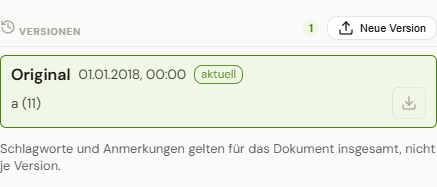
Ältere Version ansehen: Klicken Sie auf eine Versionszeile – die Vorschau zeigt dann diese Version. Ein Hinweis über der Vorschau erinnert daran, dass nicht die aktuelle Version angezeigt wird; über „Zur aktuellen Version“ gelangen Sie zurück.
Version herunterladen: Jede Versionszeile hat die Schaltfläche Diese Version herunterladen.
Neue Version hochladen: Mit der Berechtigung „Neue Dokumentversionen erstellen“ steht die Schaltfläche „Neue Version“ zur Verfügung. Die hochgeladene Datei wird zur neuen aktuellen Version; alle bisherigen Versionen bleiben unverändert im Archiv erhalten. Die Volltextsuche wird automatisch für den neuen Inhalt aktualisiert.
Hinweis: Schlagworte und Anmerkungen gelten für das Dokument insgesamt, nicht für einzelne Versionen. Geteilte Links zeigen ebenfalls eine Versionsauswahl (nur Anzeige).
Berechtigung: Der Abschnitt „Versionen“ und der Zugriff auf ältere Versionen sind an die Berechtigung „Ältere Dokumentversionen ansehen“ gekoppelt. Ohne dieses Recht wird ausschließlich die aktuellste Version angezeigt – die Versionshistorie bleibt ausgeblendet, ältere Versionen sind auch über einen direkten Link nicht abrufbar. Bestehende Rollen mit der Berechtigung „Dokumentenvorschau anzeigen“ behalten den Zugriff automatisch. Rollenlose Portal-Benutzer sehen ebenfalls nur die aktuellste Version.
Keine Kommentare vorhanden
Keine Kommentare vorhanden