
Ersteinrichtung (Administratoren)
Dieser Abschnitt richtet sich an Administratoren und beschreibt die fachliche Einrichtung, nachdem die Anwendung technisch installiert und erreichbar ist (siehe Installationsanleitung und Systemvoraussetzungen), und bevor die ersten Anwender damit arbeiten.
Reihenfolge im Überblick
- Lizenz prüfen
- Mandanten freischalten
- Rollen und Berechtigungen einrichten
- KI-Modul einrichten (optional)
- Voraussetzungen in WinLine prüfen (optional, nur für Workflow und BelegPro)
- Weitere fachliche Einrichtung – Dokumentenarten, Freigabe-Workflow, zusätzliche Eingangskanäle, Partnerportal
Lizenz prüfen
Ohne gültige MESO-Lizenz läuft die Anwendung im Demomodus: Direkt nach der Anmeldung erscheint dann ein Hinweisbanner „Demomodus – Maximal 10 Dokumente, kein Upload“. Kunden- und Lizenznummer werden bei der Installation hinterlegt (siehe Installationsanleitung). Erscheint das Banner trotz hinterlegter Lizenz weiterhin, prüfen Sie die ausgehende Verbindung zu license.itsolute.de und die Logdateien.
Zwei getrennt buchbare Lizenzartikel: MESO-WABASIS ist das WebArchiv-Produkt (Suche, Explorer, Dashboard, Dokumentversionen, Freigabe-Links, Archivieren); MESO-WAPIPE ist die Pipeline-Basis (Verarbeitung, Verarbeitungsprotokoll, Postfächer, Workflow). Ist nur MESO-WAPIPE gebucht, meldet die Archiv-Fläche „Das Archiv-Modul ist nicht lizenziert.“ und die betroffenen Tabs blenden sich passend aus – die Pipeline-Funktionen bleiben davon unberührt. Welche Module tatsächlich lizenziert sind, zeigen der Einrichtungsbaustein „Lizenzumfang“ (Einstellungen, Kategorie Übersicht) und der Systemstatus unter Verwaltung → Betrieb → Systemstatus. Der Demomodus ohne jede Lizenz bleibt davon unberührt und unverändert: höchstens 10 Dokumente und höchstens 10 Eingänge. Die Eingangs-Grenze gilt dabei nur für Installationen, die nie gültig lizenziert waren – war die Lizenz schon einmal nachgewiesen und fällt die Anwendung später in den Demomodus (etwa weil der Lizenzserver länger nicht erreichbar ist), bleiben E-Mail- und GetMyInvoices-Einspeisung unbegrenzt.
Zeitlich befristete Lizenzen (Testlizenzen) laufen zum hinterlegten Datum ab; danach schaltet die Anwendung selbsttätig in den Demomodus. Damit das nicht überraschend passiert, zeigt das System-Status-Banner unter Verwaltung → Betrieb → Systemstatus die verbleibende Restlaufzeit samt Ablaufdatum an: ab 14 verbleibenden Tagen gelb, ab 3 Tagen rot. Der Ablauf gilt unabhängig davon, ob der Lizenzserver erreichbar ist – die zwischengespeicherte Lizenz überbrückt nur eine Serverstörung, niemals das Ablaufdatum.
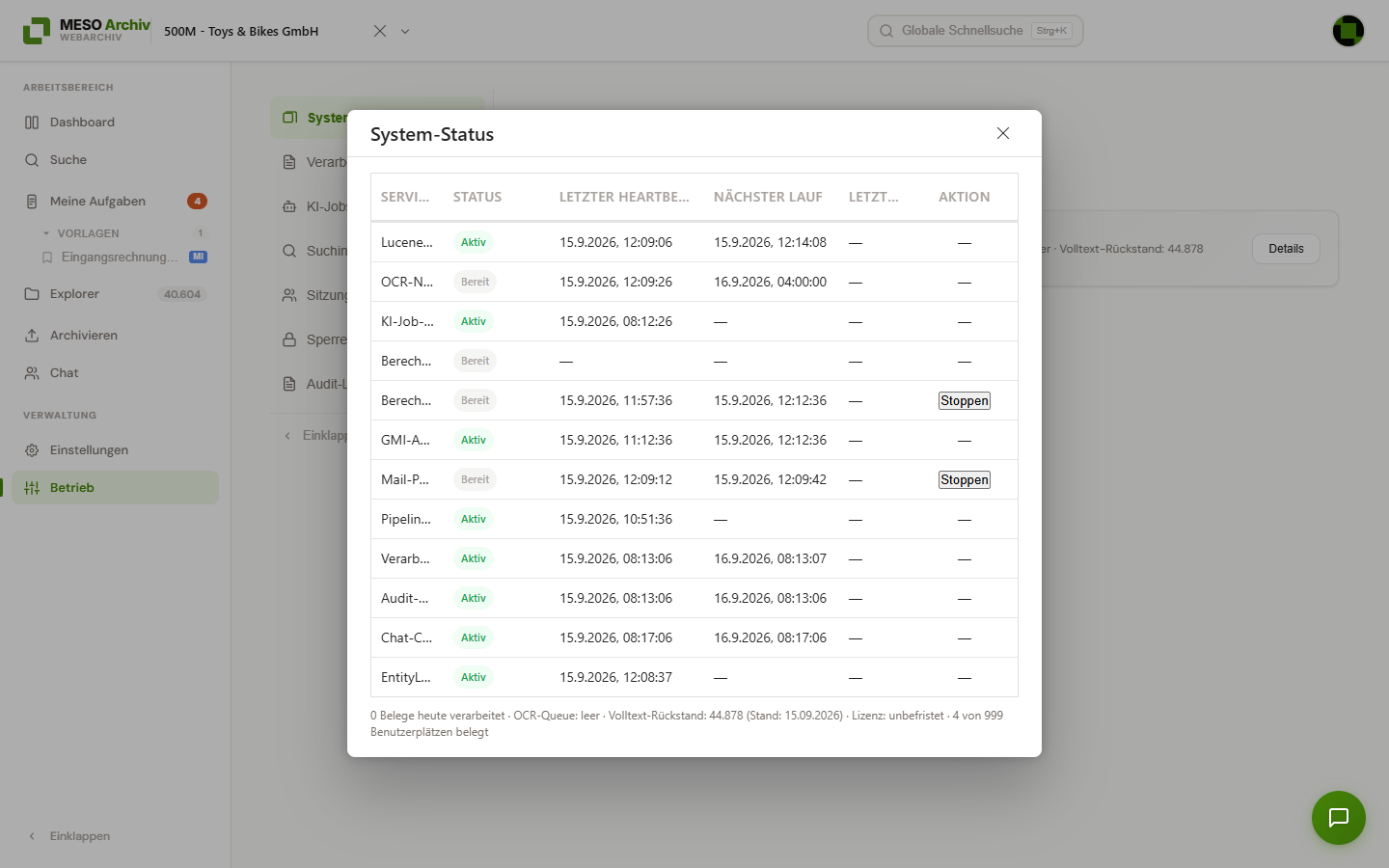
Benutzerlimit (Named-User): Ist die Anzahl interner Benutzer lizenziert, zeigt derselbe System-Status-Banner zusätzlich „X von Y Benutzerplätzen belegt“. Jeder interne Benutzer belegt mit seiner ersten erfolgreichen Anmeldung dauerhaft einen Platz – ein Platz wird auch bei Inaktivität nicht wieder frei. Ist das Limit erreicht, kann sich kein weiterer, bisher unbekannter Benutzer mehr anmelden (Fehlermeldung „Das Benutzerlimit der Lizenz ist erreicht“); bereits angemeldete Benutzer sind davon nicht betroffen. Portal-Zugänge für Geschäftspartner zählen nicht zu diesem Limit.
Mandanten freischalten
Unter Verwaltung → Einstellungen → Mandanten legen Sie in der Karte Mandanten-Freischaltung fest, welche Mandanten in der Anwendung verfügbar sind. Ein nicht freigeschalteter Mandant ist für alle Benutzer gesperrt, auch für WinLine-Administratoren; bleibt die Auswahl leer, gelten alle Mandanten als freigeschaltet. Zusätzlich sieht jeder Benutzer ohnehin nur die Mandanten, für die er in WinLine bzw. über seine Rollen berechtigt ist (siehe Einstellungen).
Rollen und Berechtigungen einrichten
Ohne Rollenzuweisung haben Benutzer keinerlei Berechtigungen (Ausnahme: WinLine-Administratoren). Legen Sie mindestens eine Standard-Rolle an – z. B. die fertige Grundrolle „WebArchiv-Standard“ – und, falls einzelne Verwaltungsbereiche an Fachadministratoren delegiert werden sollen, die passenden delegierten Rollen. Details: Benutzerverwaltung und Administration delegieren.
KI-Modul einrichten (optional)
Für die automatische Dokumentenerkennung (Felder auslesen, Dokumentenart klassifizieren, automatische Fall-/Buchungsanlage) wird ein lizenziertes KI-Modul benötigt. Ohne dieses Modul funktioniert MESO WebArchiv weiterhin vollständig als klassisches Archiv (Suche, manuelles Verschlagworten, Freigabe) – nur die automatische Erkennung entfällt.
Die Einrichtung erfolgt unter Verwaltung → Einstellungen → Erkennung & KI (Details: Dokumentenerkennung einrichten) und umfasst insbesondere:
- Azure Document Intelligence: Adresse (Endpoint) und Schlüssel der Azure-Ressource sowie das zu verwendende Erkennungsmodell (Standardmodell für Rechnungen oder ein eigens trainiertes Modell).
- KI-Profile: Mindestens ein Profil (Provider, Modell, Endpoint, API-Schlüssel) für Extraktion, Klassifizierung, KI-Beschreibung und ggf. Gegenkonto-Ermittlung. Unterstützte Provider: OpenAI, Azure OpenAI, Ollama (lokal, für Datenschutz-Anforderungen) u. a. Ein Profil kann als Standardprofil markiert werden – es gibt immer genau eines, die Markierung wandert also beim Setzen automatisch vom bisherigen Standardprofil weg; es muss dort nicht zuerst entfernt werden. Bei Fehler oder unzureichender Konfidenz kann automatisch auf ein alternatives Profil zurückgefallen werden.
- WinLine-Benutzer für die automatische Fallanlage sowie ExIm-Vorlagen je Konto-Art, falls Stammdaten (Lieferanten, Kunden, Interessenten, Anfragelieferanten, Ansprechpartner) automatisch angelegt werden sollen.
- Pro Dokumentenart: Modell und Folgeaktion (Nur Erkennung / Finanzbuchhaltung / Fakturierung) – siehe Pipeline-Konfiguration.
Voraussetzungen in WinLine (Workflow und BelegPro)
Für die reine Archivierung sind keine WinLine-Zusatzmodule nötig. Soll zusätzlich das Modul Workflow & BelegPro genutzt werden (Bereich Meine Aufgaben, automatische FIBU-/FAKT-Buchungsvorschläge), müssen folgende Punkte in WinLine gegeben sein, bevor die Einrichtung in MESO WebArchiv beginnt – üblicherweise gemeinsam mit dem WinLine-Partner/-Administrator des Kunden zu klären:
- WinLine-Lizenzen: BELEG PRO und CRM, zusätzlich zu Archiv II (siehe Systemvoraussetzungen). Ohne diese Lizenzen bleibt der Bereich Meine Aufgaben ausgeblendet.
- ExIm-Vorlagen: Für Kreditor-, Debitor-, Kontakt- und CRM-Fall-Anlage sowie für den eigentlichen BelegPro-Import werden passende, im ExIm-Editor angelegte Vorlagen benötigt. Die zugehörigen Vorlagen-IDs werden anschließend in der Kategorie Erkennung & KI bzw. Workflow hinterlegt.
- Formulartyp/Belegarten: WinLine muss die Formulartypen für den Belegeingang kennen (Standard:
990für FIBU-Buchungen,994für FAKT-Batchbeleg). Weicht der Kunde davon ab, muss der jeweilige Formulartyp vorher im WinLine ADMIN angelegt sein – sonst schlägt der automatische Import fehl. - Nummernkreise: Passende Belegart(en) mit Nummernkreis für die automatisch erzeugten FIBU-Buchungen bzw. FAKT-Rechnungen.
- Sachkonten: Mindestens ein Standard-Gegenkonto pro Dokumentenart für neue Lieferanten ohne bisherige Buchungshistorie (wird später in der Dokumentenarten-Konfiguration hinterlegt).
- Benutzerrechte: Der technische WinLine-Benutzer benötigt Rechte zum Buchungsstapel- bzw. Batchbeleg-Import sowie – falls automatische Stammdatenanlage genutzt wird – zur Personenkonto-Neuanlage.
- Fremdwährungen (nur falls relevant): Benötigte Währungen müssen im WinLine-Währungsstamm mit korrektem Code hinterlegt sein.
Weitere fachliche Einrichtung
Im Anschluss folgt die eigentliche fachliche Konfiguration:
- Dokumentenerkennung einrichten und Pipeline-Konfiguration – welche Dokumentenarten wie erkannt und weiterverarbeitet werden.
- Freigabe-Verwaltung (Workflow) – Workflow-Schritte für Freigabe, Rückfrage und Abschluss.
- GetMyInvoices-Anbindung (GMI), Mail-Postfach einrichten und Eingangsordner einrichten – zusätzliche Eingangskanäle.
- Partnerportal – externen Geschäftspartnern Zugriff geben.
Keine Kommentare vorhanden
Keine Kommentare vorhanden