
Explorer (Baumansicht)
Der Bereich Explorer (Navigation links) zeigt Ihre Dokumente in einer Baumstruktur, ähnlich dem Datei-Explorer. Der Menüpunkt ist nur sichtbar, wenn Ihre Rolle die Berechtigung „Dokumentenansicht / Browse“ enthält.
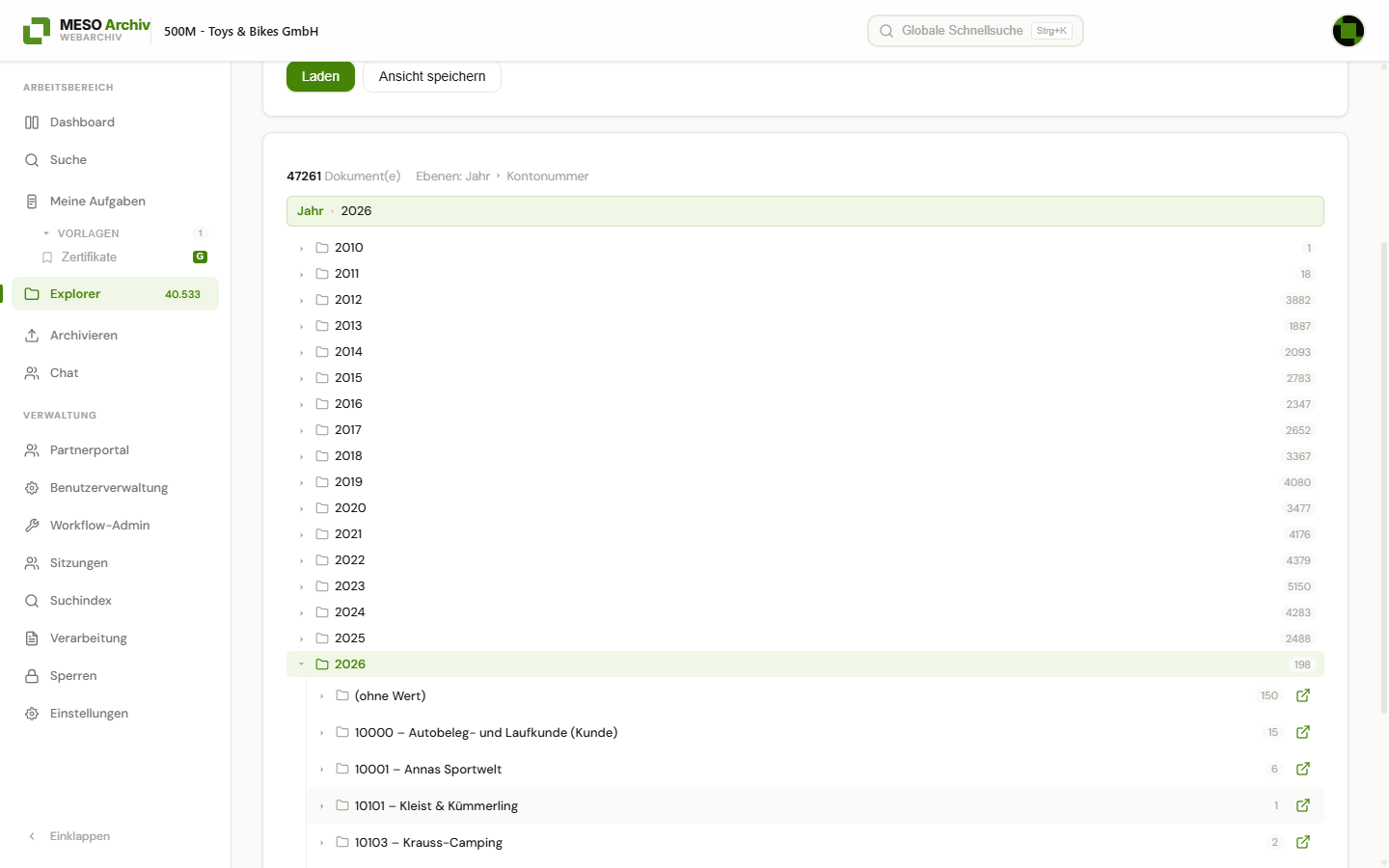
Die gewählten Ebenen stehen oben als Kette (hier Jahr › Kontonummer). Links steht der Ordnerbaum, rechts der Inhalt des gewählten Ordners: bei Zwischenordnern seine Unterordner mit Anzahl, auf der untersten Ebene die Dokumente. Ein Klick auf einen Ordner wählt ihn (links im Baum oder rechts in der Liste); der kleine Pfeil vor einem Ordner klappt ihn nur auf und zu. Der Baum bleibt beim Scrollen der Dokumentliste im Bild, seine Breite ändern Sie an der Trennlinie.
Ebenen festlegen:
Sie bestimmen selbst, wie die Baumstruktur aufgebaut wird. Verfügbare Ebenen sind z. B. Jahr, Monat, Dokumentenart oder beliebige Schlagworte (Kontonummer, Betreff usw.) sowie – in der Gruppe System neben Dokumentenart, Mandant und Dateiendung – die Ebene Ersteller.
- Ebene hinzufügen: Wählen Sie in der Auswahlliste + Ebene hinzufügen eine Ebene.
- Ebene entfernen: Klicken Sie auf das
Xan der jeweiligen Ebene. - Reihenfolge ändern: Ziehen Sie die Ebenen per Maus in die gewünschte Reihenfolge. Auf Mobilgeräten stehen Pfeile zur Verfügung.
- Sortierrichtung: Das Pfeil-Symbol an einer Ebene wechselt zwischen aufsteigender und absteigender Sortierung.
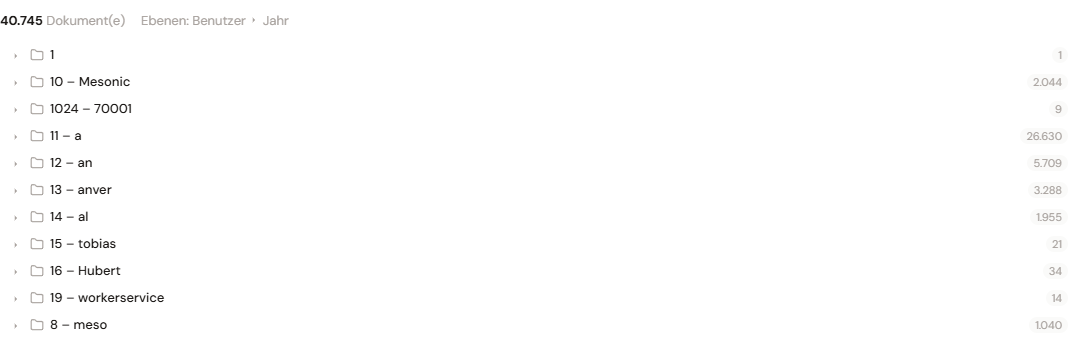
Ebene Ersteller: Gruppiert nach der Person, die ein Dokument archiviert oder hochgeladen hat. Die Baumknoten zeigen „Nummer – Name“. Das davon getrennte, manuell gepflegte Schlagwort Benutzer steht wie jedes Schlagwort als eigene Ebene in der Gruppe Schlagwort bereit.
Baum durchsuchen:
- Klicken Sie auf Laden. Zunächst erscheint nur die erste Ebene, Unterordner werden erst beim Öffnen nachgeladen – so bleibt der Baum auch bei Archiven mit Millionen Dokumenten schnell. Rechts erscheinen die Ordner der ersten Ebene.
- Klicken Sie links im Baum oder rechts in der Liste auf einen Ordner, um in ihn zu wechseln.
- Auf der untersten Ebene zeigt die rechte Seite die Dokumente — bei großen Ordnern seitenweise (100 auf einmal). Am Fuß der Liste steht „x von y Dokumenten“; „Weitere laden“ hängt die nächsten an dieselbe Liste an.
- Ebene höher wechselt in den übergeordneten Ordner. Auf dem Smartphone gibt es keinen Baum; Sie navigieren allein über die Ordnerliste, Ebene höher und die Pfadanzeige.
Aktualität: Zähler und Ordner zeigen den Stand beim letzten Laden; die Dokumente eines Ordners werden bei jeder Auswahl frisch geladen.
Sortierung: Ebenen mit Zahlenwerten (Ersteller, Kontonummer, Fallnummer) sortieren numerisch – die 8 steht also vor der 19 und die 9000 vor der 70001, nicht wie bei einer Textsortierung dahinter. Sammelknoten wie „(ohne Wert)“ stehen am Ende ihrer Ebene.
Pfadanzeige: Über dem Inhalt steht der Pfad des gewählten Ordners (z. B. Jahr › 2024 › 70100). Jeder übergeordnete Eintrag ist klickbar und springt dorthin.
Zwei Zahlen, zwei Mengen: Das Abzeichen am Menüpunkt Explorer (und die Kennzahl „Belege im Archiv“ auf dem Dashboard) nennt alle Dokumente, die Sie im Archiv sehen dürfen. Die Zahl über der Baumansicht zählt dagegen das, was gerade geladen ist. Beide stimmen überein, solange Sie weder einen Zeitraum noch einen Filter setzen. Sobald eine Einschränkung greift, steht über dem Baum „… in der Auswahl“ und der gewählte Zeitraum wird daneben angezeigt. Ein kleiner Unterschied kann dennoch bleiben: Das Abzeichen zählt – wie die Suche – auch alte Versionsstände und Alt-Einträge mit, die die Baumansicht nicht anzeigt. Und ein Dokument mit mehreren Werten desselben Schlagworts (z. B. mehrere Projekte oder Kostenstellen) erscheint unter jedem zugehörigen Knoten – die Summen der Knoten können deshalb über der Gesamtzahl liegen, gezählt wird jedes Dokument nur einmal.
Gespeicherte Vorlagen im Menü: Ihre gespeicherten Such- und Browse-Vorlagen erscheinen als auf- und zuklappbare Gruppe Vorlagen (mit Anzahl) direkt unter Suche und Explorer in der Navigation links; ebenso erscheinen Ihre gespeicherten Aufgaben-Ansichten unter Meine Aufgaben. Über den Gruppen-Titel können Sie die Liste bei vielen Einträgen ein- oder ausklappen; der Zustand bleibt gespeichert. Ein Klick auf eine Browse-Vorlage wechselt in den Explorer und konfiguriert den Baum entsprechend; ein Klick auf eine Such-Vorlage wechselt in die Suche und führt sie direkt aus; ein Klick auf eine Aufgaben-Ansicht wechselt in Meine Aufgaben und wendet die Ansicht an. Es werden nur die für Sie sichtbaren Einträge angezeigt; geteilte Vorlagen und Ansichten (global oder rollenbezogen) sind mit einem Kürzel gekennzeichnet. Neue Einträge erscheinen automatisch, sobald Sie sie speichern.
Dokumente zuweisen: Über die Schaltfläche Zuweisen wechselt der Explorer in einen Zuweisen-Modus (nur für interne Benutzer mit der entsprechenden Berechtigung, im Portal nicht verfügbar). Wählen Sie Dokumente in der Liste rechts aus und ziehen Sie sie auf einen Schlagwort-Wert-Ordner im Baum links. Ohne Ziehen (Smartphone, Tablet): Zielordner wählen (erscheint, sobald Dokumente ausgewählt sind) in der Zuweisen-Leiste wechselt eine Ebene höher, dort tragen die Ordner die Schaltfläche Hierhin zuweisen; die Auswahl bleibt dabei erhalten. Sobald Sie einen Ordner der untersten Ebene öffnen, wird die Auswahl verworfen. Im anschließenden Dialog entscheiden Sie, ob das Schlagwort verschoben wird (der alte Wert wird dabei entfernt) oder zusätzlich angefügt wird. Die Schaltfläche Rückgängig nimmt Aktionen der laufenden Sitzung in umgekehrter Reihenfolge zurück. Ordner der System-Ebenen (Zeitraum-Ebenen wie Jahr/Quartal/Monat/Kalenderwoche sowie Dokumentenart, Mandant, Dateiendung, Ersteller) sind keine gültigen Ziele. Verschieben steht nur zur Verfügung, wenn Ihre Rolle auch das Recht zum Löschen von Schlagworten enthält.
Keine Kommentare vorhanden
Keine Kommentare vorhanden