
E-Rechnungs-Anzeige
Enthält ein archiviertes PDF strukturierte Rechnungsdaten, erkennt MESO WebArchiv automatisch das Format und zeigt die Rechnung aufbereitet in der Detailansicht an. Ein Hybrid-PDF (ZUGFeRD/Factur-X) wird beim Eingang in zwei Dokumente getrennt, sofern E-Rechnungen gesondert behandeln eingeschaltet ist: Das Rechnungs-XML ist das Hauptdokument, das PDF hängt als PDF-Original daran (siehe Wie E-Rechnungen verarbeitet werden). Archivierte XML-Dateien öffnen den Viewer direkt in der Vorschau; bei einem Rechnungs-XML mit PDF-Original bietet er neben E-Rechnung und XML den Reiter PDF-Vorschau – in der Detailansicht, in der Aufgabe und im Dialog Beleg vorbereiten. Unter Eingebettete Dateien im rechten Bereich der Detailansicht steht das PDF-Original in einer eigenen Zeile (PDF-Original der E-Rechnung) mit einem Symbol zum Öffnen im Archiv. Anmerkungen und die Auswahl von Bereichen für die Texterkennung gibt es am Rechnungs-XML nicht, wie bei jeder reinen XML-Rechnung.
Hybrid-PDFs, die vor dem Update archiviert wurden oder bei ausgeschalteter gesonderter Behandlung eingehen, bleiben das führende Dokument: Dort erscheint die eingebettete Rechnungs-XML zusätzlich im rechten Bereich der Detailansicht unter Eingebettete Dateien – das Auge-Symbol öffnet sie im E-Rechnungs-Viewer, mit Zurück zum Dokument geht es wieder zur PDF-Ansicht.
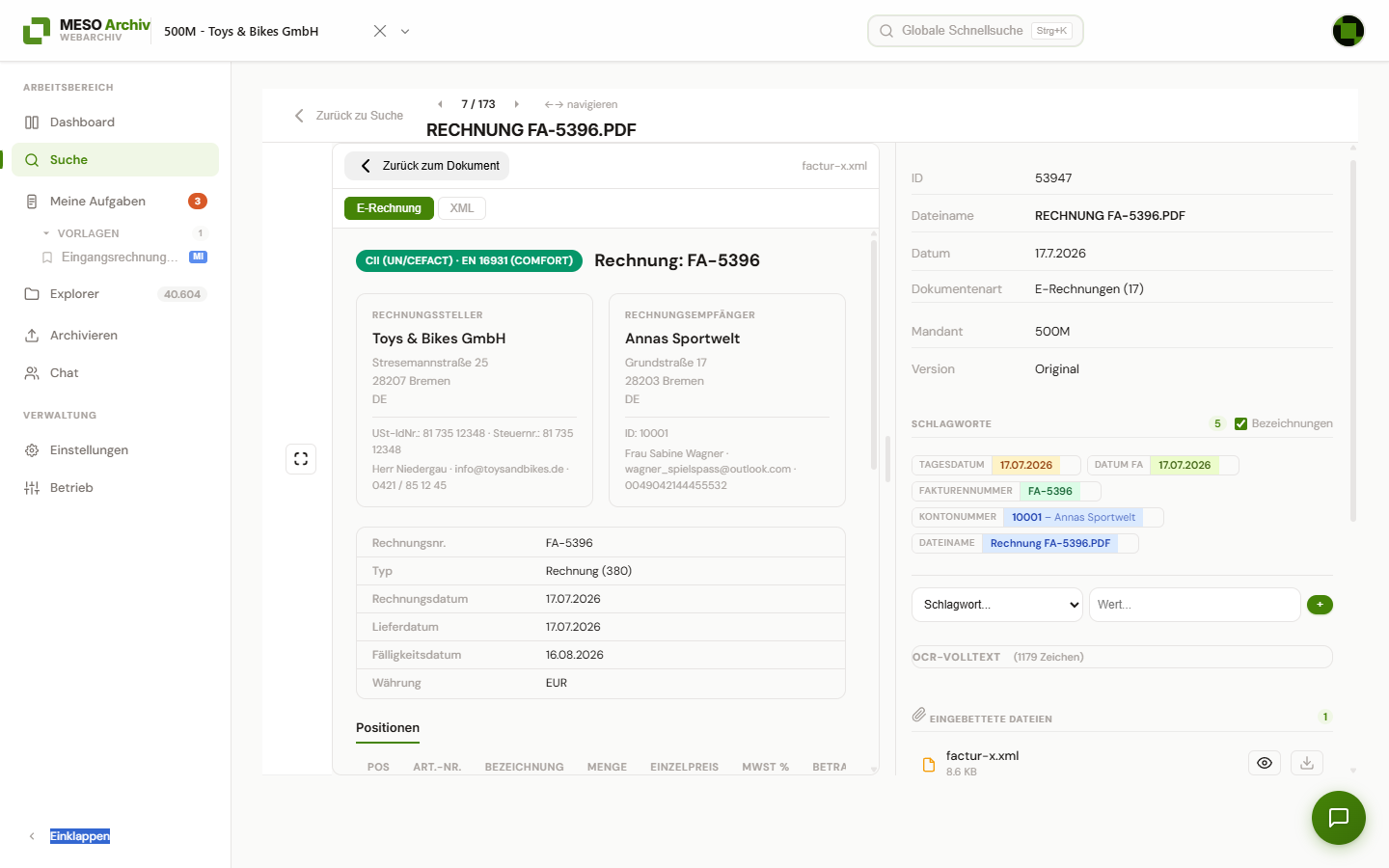
Der Viewer nennt oben links das erkannte Format samt Profil – hier CII (UN/CEFACT) nach EN 16931 in der Ausprägung COMFORT. Darunter stehen die Beteiligten mit Steuernummern, die Kopfdaten der Rechnung und die Positionen. Über den Umschalter E-Rechnung / XML wechseln Sie zwischen der aufbereiteten Ansicht und dem Rohdatensatz; Zurück zum Dokument führt wieder zur PDF-Vorschau.
Wie E-Rechnungen verarbeitet werden
E-Rechnungen werden nicht nur angezeigt, sondern auch anders verarbeitet als eine eingescannte Rechnung: Rechnungsnummer, Belegdatum, Beträge, Steuersätze und Bankverbindung stehen im Beleg als ausgezeichnete Felder und werden von dort direkt übernommen. Es muss nichts erkannt oder gedeutet werden – die Werte stimmen deshalb exakt mit der Rechnung überein, und die Verarbeitung kostet weder Wartezeit noch KI-Kontingent. Das gilt für alle erkannten Formate: XRechnung, ZUGFeRD, Factur-X und Peppol BIS (CII und UBL) ebenso wie das österreichische ebInterface (Versionen 4 bis 6).
Das gilt für beide Erscheinungsformen: für reine XML-Rechnungen und für Hybrid-PDFs (ZUGFeRD, Factur-X), die die Rechnung als XML mitführen. Beim Hybrid-PDF kommen die Felder aus dem herausgelösten Rechnungs-XML, das als Hauptdokument archiviert wird (siehe unten, ZUGFeRD-PDF: Rechnungs-XML als Hauptdokument). Dasselbe gilt für eine E-Mail, die die Rechnung als Anhang mitbringt (etwa aus einem Postfach im Modus Nur überwachen, das die ganze Mail als ein Dokument verarbeitet): Hängt eine XML-Rechnung an, kommen die Felder aus ihr, sonst aus einem angehängten Hybrid-PDF; die E-Mail bleibt das Dokument. Tragen die Anhänge mehrere verschiedene Rechnungen – auch eine XML-Rechnung und ein Hybrid-PDF mit anderem Inhalt –, wird die Mail wie bisher gelesen, weil nicht entscheidbar ist, welche gilt. Im klassischen Postfach-Modus, in dem jeder Anhang ein eigenes Dokument mit eigener Verarbeitung wird, liest nur der Anhang die Rechnung, nicht zusätzlich die E-Mail. Ab dort läuft alles Weitere über dieselbe Dokumentenpipeline wie bei jeder anderen Rechnung: Kreditor-Zuordnung, Beschlagwortung, Fall-Anlage und Buchungsvorschlag.
Neben den Kernfeldern stehen auch die buchungsrelevanten Zusatzangaben der E-Rechnung für Feld-Zuordnungen bereit – etwa Skonto-Staffel, Leistungszeitraum, fälliger Zahlbetrag, Rechnungstyp (Rechnung oder Gutschrift), Buchungs- und Vertragsreferenz sowie die Bezugsrechnung bei Gutschriften.
Welche Felder eine E-Rechnung bereitstellt
Der Weg von der E-Rechnung zur WinLine-Buchung ist derselbe wie bei jeder anderen Rechnung – nur der erste Schritt unterscheidet sich:
- Der Pipeline-Schritt Extraktion liest die Rechnungs-XML direkt – als eigene Datei, eingebettet im Hybrid-PDF oder als Anhang einer E-Mail (Voraussetzung: E-Rechnungen gesondert behandeln ist eingeschaltet, siehe unten).
- Jeder Wert, den die Rechnung enthält, wird ein Feld der Pipeline – unter den Namen der folgenden Tabelle. Viele Angaben stehen unter zwei Namen bereit: dem deutschen Namen, den auch jede andere Erkennung liefert (
Rechnungsnummer,GesamtbetragBrutto), und dem Namen der Rechnungserkennung (InvoiceId,InvoiceTotal). Zuordnungen und Vorlagen, die für eingescannte Rechnungen eingerichtet sind, greifen dadurch auch bei E-Rechnungen. - Die folgenden Schritte (Kreditor-Suche, Aggregation, Fall-Anlage, BelegPro-Rucksack …) und die Feld-Zuordnungen lesen diese Felder – sie wissen nicht, ob die Werte aus einer E-Rechnung oder einem Scan stammen.
Ein paar Regeln gelten für alle Felder:
- Leere Angaben ergeben kein Feld. Enthält die Rechnung z. B. keine Bestellnummer, gibt es
Bestellreferenzin diesem Lauf nicht. Bedingungen prüfen das mit „existiert“ bzw. „ist leer“; im Feld-Mapping greift dann die Konstante bzw. die nächste Alternative ({Bestellreferenz|BuyerReference}). - Schreibweise: Beträge und Sätze mit Punkt als Dezimaltrennzeichen (
1234.56,19.00), Datumswerte als2026-03-05. Eine andere Darstellung im Ziel stellen Sie über die Spalte Format der Zuordnung ein. - Listen (Positionen, Steuersätze, Skonto-Stufen) zählen ab 0:
Items/0/Descriptionist die erste Position. In BelegPro-Zuordnungen steht*für alle Zeilen (Items/*/Description). - Auswahlliste im Editor: Ein Testlauf mit einer echten E-Rechnung (siehe Testlauf) nimmt ihre Felder in die Quellfeld-Auswahl der Dokumentenart auf – danach die Pipeline speichern. Jedes Feld der Tabelle lässt sich auch direkt eintippen.
- Für ebInterface gelten dieselben Feldnamen.
Einzelwerte
| Angabe in der Rechnung | EN 16931 | Feldname |
|---|---|---|
| Rechnungsnummer | BT-1 | Rechnungsnummer, InvoiceId |
| Rechnungsdatum | BT-2 | Belegdatum, InvoiceDate |
| Fälligkeitsdatum | BT-9 | Faelligkeitsdatum, DueDate |
| Rechnungsart: 380 Rechnung, 381 Gutschrift, 384 Korrekturrechnung | BT-3 | InvoiceTypeCode |
| Währung | BT-5 | Waehrung, CurrencyCode |
| Name des Lieferanten | BT-27 (sonst BT-28) | LieferantName, VendorName |
| Anschrift des Lieferanten | BT-35, BT-38, BT-37, BT-40 | LieferantStrasse, LieferantPlz, LieferantOrt, LieferantLand; einzeilig LieferantAdresse, VendorAddress |
| USt-IdNr. des Lieferanten | BT-31 | LieferantUstId, VendorTaxId |
| GLN des Lieferanten | BT-29 | LieferantGln (nur CII-Rechnungen, z. B. ZUGFeRD) |
| IBAN / BIC | BT-84 / BT-86 | LieferantIban, PaymentDetails / LieferantBic |
| Name des Rechnungsempfängers | BT-44 | CustomerName |
| Land des Rechnungsempfängers | BT-55 | KaeuferLand |
| Käuferreferenz (bei XRechnung die Leitweg-ID) | BT-10 | BuyerReference |
| Bestellnummer | BT-13 | Bestellreferenz, PurchaseOrder |
| Projektreferenz | BT-11 | Projektreferenz |
| Vertragsnummer | BT-12 | Vertragsnummer |
| Lieferscheinnummer | BT-16 | Lieferscheinnummer (nur CII-Rechnungen) |
| Buchungsreferenz des Empfängers | BT-19 | Buchungsreferenz |
| Lieferdatum | BT-72 | Lieferdatum |
| Leistungszeitraum von / bis | BT-73 / BT-74 | ServiceStartDate / ServiceEndDate |
| Zahlungsbedingungen (Text) | BT-20 | PaymentTerm |
| Verwendungszweck | BT-83 | PaymentReference |
| Zahlungsart als Code, z. B. 58 SEPA-Überweisung, 59 SEPA-Lastschrift | BT-81 | Zahlungsart |
| Bemerkungen | BT-22 | Bemerkungen |
| Summe netto | BT-109 | GesamtbetragNetto, SubTotal |
| Steuerbetrag | BT-110 | UstBetrag, TotalTax |
| Gesamtbetrag brutto | BT-112 | GesamtbetragBrutto, InvoiceTotal |
| Nachlässe / Zuschläge auf Belegebene | BT-107 / BT-108 | NachlassSumme / ZuschlagSumme |
| Allgemeiner Rabatt auf den ganzen Beleg (derselbe Prozentsatz auf alle Positionen, ggf. je Steuersatz einzeln ausgewiesen) | BT-94, BG-20 | Summenrabatt – Prozentsatz wie im Beleg, z. B. 2.00; statt der Liste Belegzuschlaege/N/… |
| Vorauszahlung | BT-113 | Vorauszahlung |
| Rundungsbetrag | BT-114 | Rundungsbetrag |
| Fälliger Zahlbetrag | BT-115 | AmountDue |
Listen (N = 0, 1, 2 …)
| Angabe in der Rechnung | EN 16931 | Feldname |
|---|---|---|
| Steueraufstellung je Steuersatz | BG-23 | TaxDetails/N/Rate (Satz, BT-119), TaxDetails/N/Amount (Steuerbetrag, BT-117), TaxDetails/N/NetAmount (Netto, BT-116), TaxDetails/N/Category (Steuerkategorie, BT-118: S Normalsatz, AE Steuerschuldnerschaft des Leistungsempfängers, K innergemeinschaftliche Lieferung, G Ausfuhr, E steuerbefreit, Z Nullsatz, O nicht steuerbar) |
| Rechnungspositionen | BG-25 | Items/N/Description (BT-153), Items/N/ProductCode (Artikelnummer des Lieferanten, BT-155), Items/N/Quantity (BT-129), Items/N/Unit (BT-130), Items/N/UnitPrice (Netto-Einzelpreis, BT-146), Items/N/Amount (Netto-Positionsbetrag, BT-131), Items/N/TaxRate (BT-152); zusätzlich unter deutschen Namen Positionen/N/Beschreibung, …/LieferantArtikelNr, …/Menge, …/Einzelpreis, …/Gesamtbetrag |
| Rabatte und Zuschläge auf Belegebene, die kein allgemeiner Rabatt sind (Betragsrabatt, Rabatt auf einen Teil der Positionen, Fracht, Verpackung) | BG-20, BG-21 | Belegzuschlaege/N/Art (Nachlass oder Zuschlag), Belegzuschlaege/N/Betrag (mit Vorzeichen seiner Wirkung: Nachlass negativ, Zuschlag positiv; BT-92/BT-99), Belegzuschlaege/N/Menge (immer 1), Belegzuschlaege/N/Prozent (BT-94/BT-101), Belegzuschlaege/N/Basis (BT-93/BT-100), Belegzuschlaege/N/Grund (BT-97/BT-104), Belegzuschlaege/N/GrundCode (BT-98/BT-105), Belegzuschlaege/N/Steuersatz (BT-96/BT-103), Belegzuschlaege/N/Steuerkategorie (BT-95/BT-102) – Herkunft E-Rechnung; ist der Rabatt ein allgemeiner Rabatt, entsteht stattdessen nur Summenrabatt |
| Skonto-Staffel | aus BT-20 | Skonto/N/Prozent, Skonto/N/Tage, Skonto/N/Basisbetrag, Skonto/N/Betrag, Skonto/N/Faelligkeit – nur bei CII-Rechnungen und ebInterface; UBL-Rechnungen führen Skonto nur als Text in PaymentTerm |
| Bezugsrechnung bei Gutschrift oder Korrektur | BG-3 | VorherigeRechnung/N/Nummer (BT-25), VorherigeRechnung/N/Datum (BT-26) |
| Eingebettete Anhänge | BG-24 | Anhaenge/N/Dateiname, Anhaenge/N/DokumentenId (Dokumenten-ID der archivierten Beilage) |
Einheit je Position (Colli): Ordnen Sie im BelegPro-FAKT-Mapping Items/*/Unit dem Feld 026015Z* (Colli) zu, übersetzt die Verarbeitung den Code der E-Rechnung in das Colli Ihrer WinLine – etwa H87 in STK. Maßgeblich ist zuerst Ihre Zuordnung in WinLine unter „E-Rechnung - Codelisten“ (Liste Unit), sonst der E-Billing-Code am Colli; ein Wert, der schon ein Colli ist, bleibt. Lässt sich ein Einheiten-Code nicht oder nicht eindeutig zuordnen (z. B. mehrere Colli mit XBX), entfällt er für diese Position, es gilt das Colli des Artikels, und das Verarbeitungsprotokoll nennt ihn. Ein Freitext aus einer eigenen Zuordnung (etwa „Karton à 12“) bleibt unverändert, ebenso alle Werte, wenn WinLine den Colli-Stamm oder die Codelisten nicht liefert. Das Standard-Mapping enthält diese Zuordnung bewusst nicht: Die Einheit der Rechnung kann vom Lager-Colli des Artikels abweichen. Für Dokumentenarten, die E-Rechnungen verarbeiten, ist sie eine empfohlene Ergänzung.
Rabatte und Zuschläge auf Belegebene (BelegPro FAKT): Trägt eine E-Rechnung einen Rabatt oder Zuschlag auf den ganzen Beleg (Rabatt auf die Warensumme, Fracht, Verpackung), übernimmt der FAKT-Rucksack ihn, sodass WinLine denselben Beleg rechnet wie der Lieferant und die Kontrollsumme aufgeht. Zwei Formen sind möglich:
- Allgemeiner Rabatt → Summenrabatt. Ein prozentualer Rabatt, der die gesamte Warensumme betrifft (derselbe Prozentsatz, auch wenn die Rechnung ihn je Steuersatz einzeln ausweist), landet im Belegkopf als Summenrabatt (
025040) – WinLine verteilt ihn auf die Positionen, so wie auf dem gedruckten Beleg. Der Pool führt den Prozentsatz wie gedruckt (Summenrabatt=2für 2 %), in den Rucksack geht er im WinLine-Vorzeichen (-2). - Alles andere → eigene Position. Jeder andere Rabatt (Betragsrabatt, Rabatt auf einen Teil der Positionen, mehrere Rabatte mit verschiedenen Prozentsätzen, gemischte Fälle) und jeder Zuschlag wird zu einer eigenen Zeile hinter den Rechnungspositionen: mit dem Nachlass- bzw. Zuschlagsartikel des Mandanten, dem Betrag und dem Steuersatz aus der E-Rechnung. Ein Nachlass steht dabei mit negativem, ein Zuschlag mit positivem Betrag.
Voraussetzungen:
- Die Pool-Felder
SummenrabattundBelegzuschlaege/N/…(s. Feld-Pool-Referenz oben) entstehen nur aus E-Rechnungen (ZUGFeRD, Factur-X, XRechnung, UBL). Bei eingescannten oder per KI gelesenen Rechnungen bleiben sie leer – die Zuordnungen laufen dann ohne Fehler ins Leere, es entsteht weder Summenrabatt noch Zusatzzeile. - Für Zusatzzeilen muss je Mandant ein Nachlassartikel und ein Zuschlagsartikel eingestellt sein (WinLine-Artikelnummern): Verwaltung → Einstellungen → Erkennung & KI → Dokumentenerkennung, Karte E-Rechnungen, Abschnitt Rabatte und Zuschläge auf Belegebene. Der Abschnitt hat einen eigenen Speichern-Knopf und gilt für den gewählten Mandanten. Ohne eingestellten Artikel entfällt die Zeile – es entsteht keine halbe Position –, und das Verarbeitungsprotokoll nennt eine Warnung („Rabatt/Zuschlag auf Belegebene … nicht übernommen – kein Nachlass-/Zuschlagsartikel für Mandant … eingestellt“). Die Kontrollsumme weicht dann in WinLine sichtbar ab. Die Warnung erscheint nur bei Belegen, die tatsächlich eine solche Zeile bräuchten; der Summenrabatt braucht keinen Artikel. Der Artikel wird bei jedem Aufbau des Rucksacks aus der aktuellen Einstellung gelesen, eine spätere Änderung gilt also beim nächsten Neuaufbau.
- Die Zuordnungen stehen im Standard-Mapping von BelegPro FAKT:
Summenrabatt→025040;Belegzuschlaege/*/Artikel,…/Grund,…/Menge,…/Betrag(als Einzelpreis und als Gesamtwert) →026003,026004,026006,026007und026031mit der ZielendungZ+(„hinter den Positionen anhängen“). Bestehende FAKT-Zuordnungen mit den Standard-Positionszeilen erhalten diese Zeilen einmalig beim Update; wer sie später bewusst entfernt, bekommt sie nicht zurück.
Steuer der Zusatzzeile: Die Steuer einer Zusatzzeile übernimmt WinLine aus dem Nachlass- bzw. Zuschlagsartikel. Wählen Sie deshalb Artikel mit dem Steuersatz, der bei Ihren Lieferanten üblich ist. Trägt eine E-Rechnung einen Rabatt oder Zuschlag mit einem anderen Steuersatz (z. B. 7 % auf einer sonst mit 19 % besteuerten Rechnung), prüfen Sie die Zeile vor dem Buchen.
Rechnung zu Lieferschein: Wird die Rechnung zu einem vorhandenen Lieferschein importiert, kommen auch mehrere Rabatt- oder Zuschlagszeilen mit demselben Artikel vollständig an – jede als eigene Position.
Rundung beim Summenrabatt: WinLine rechnet einen Summenrabatt einmal auf die Summe aller Positionen. Hat der Lieferant den Rabatt je Steuersatz gerundet und käme WinLine dadurch auf einen Cent mehr oder weniger, entstehen statt des Summenrabatts eigene Rabattzeilen – der Beleg in WinLine entspricht dann genau der Rechnung.
Positionsrabatte: Weicht der Gesamtwert einer Position von Menge × Einzelpreis ab (etwa durch einen Rabatt auf diese Position), schreibt der Rucksack den passenden Zeilenrabatt mit. WinLine rechnet den Gesamtwert beim Drucken aus Menge, Preis und Rabatt neu; ohne Zeilenrabatt ginge der Positionsrabatt dabei verloren. Das gilt für jede FAKT-Rechnung, unabhängig davon, wie sie gelesen wurde. Liegt der Gesamtwert dagegen über Menge × Einzelpreis, ist er 0 oder hat er ein anderes Vorzeichen, deutet das eher auf einen Lesefehler hin: Die Position bleibt dann ohne Zeilenrabatt, und das Verarbeitungsprotokoll zeigt einen Hinweis zum Prüfen. Voraussetzung ist, dass in der Beleg-Pro-Importvorlage „Preisfindung durchführen“ nicht aktiv ist – sonst holt WinLine Preis und Rabatt aus den Konditionen des Lieferanten statt aus der Rechnung.
Zielendung Z+ im Feld-Mapping: Neben „je Zeile (Z*)“ bietet der Feld-Mapping-Editor für Positionsfelder die Endung Z+. Sie hängt die Zeilen einer wiederholenden Quelle (…/*/…) hinter die Positionen an – nach der höchsten vorhandenen Zeilennummer – und überschreibt oder dedupliziert nichts. Einzelne Werte auf Z* (z. B. ein ausgerolltes Gegenkonto) gelten nur für die Positionen, nicht für die angehängten Zeilen. Ein einzelner Wert oder eine Konstante hat keine Zeilen; der Editor warnt, dass eine solche Zuordnung nicht angewendet wird. Z+ gibt es nur für sechs Felder: Artikelnummer (026003), Bezeichnung (026004), Menge geliefert (026006), Einzelpreis (026007), Steuerzeile (026010) und Gesamtwert (026031).
Gutschriften: Der Summenrabatt wird bei einer Gutschrift nicht umgekehrt: −2 % auf die negativen Positionen mindern die Gutschrift bereits richtig. Die Zusatzzeilen laufen durch dieselbe Vorzeichenumkehr wie die Positionen, sodass ein Nachlass die Gutschrift kleiner und ein Zuschlag größer macht – wie auf dem Beleg.
Nicht erfasst: Positionsrabatte (je Rechnungszeile) sind bereits im Gesamtwert der Zeile enthalten und unverändert; sie sind nicht Teil dieser Zuordnung. Zusatzzeilen sind keine Rechnungspositionen: Bestellvorschlag und Artikelzuordnung überspringen Zeilen, deren Artikel der Nachlass- oder Zuschlagsartikel des Mandanten ist.
Die eingebauten Rechnungsvorlagen fassen TaxDetails/N/… mit dem Schritt Aggregation zu Steuerpositionen/N/… zusammen; daraus entstehen die Steuer-Splitzeilen im FIBU-Rucksack.
Eigene Felder ableiten: Wer einen Wert abhängig von anderen Werten braucht, legt ihn mit einem weiteren Schritt als neues Feld an und ordnet dieses zu – die Felder der Rechnung bleiben so unverändert nachvollziehbar (ein Schritt, der ein bereits gefülltes Feld erneut beschreibt, ersetzt dessen Wert – der spätere Schritt gewinnt, siehe Feld-Pool):
- SQL-Lookup – liest Werte aus WinLine oder entscheidet per
CASE WHEN(z. B. Kostenstelle anhand von{BuyerReference}oder{Vertragsnummer}); je Position wiederholbar. - Aggregation – rechnet mit Beträgen, auch mit Bedingung (
if({InvoiceTypeCode}==381, …)), und baut eigene Listen. - LLM-Feld – fragt das Sprachmodell nach genau einem Wert; Felder wie
BemerkungenoderPaymentTermlassen sich als Zusatzkontext mitgeben. Setzt das KI-Modul voraus. - Textmuster – sucht per regulärem Ausdruck im Volltext des Dokuments oder in einem gewählten Feld, etwa
BemerkungenoderPaymentTerm, ohne Sprachmodell; auf Wunsch sammelt es alle unterschiedlichen Treffer und zählt sie. - Bedingungen an jedem Schritt – lassen einen Schritt nur bei bestimmten Werten laufen, z. B. eine zweite Rucksack-Instanz nur bei
TaxDetails/0/CategorygleichAE. Zur Auswahl stehen existiert, nicht leer, ist leer, gleich, ungleich, enthält, enthält eines von (|), größer als, kleiner als und gleich Feld – letzteres vergleicht zwei Felder miteinander: Als Wert tragen Sie den Namen des zweiten Felds ein; erfüllt ist die Bedingung nur, wenn beide Felder gefüllt und gleich sind (z. B.LieferscheinnummernImTextgleich FeldAblieferbeleg.Lieferscheinnummer).
Eingebettete Anhänge: Trägt die E-Rechnung eingebettete Anhänge (z. B. Leistungsnachweise oder Stundenzettel), werden sie bei der Verarbeitung automatisch mit archiviert und an die Rechnung geklammert – sie erben deren Dokumentenart. In der Detailansicht erscheinen sie im Abschnitt Eingebettete Dateien (bei XML-Rechnungen genauso wie bei hybriden PDF-Rechnungen); archivierte Beilagen zeigen dort ihre Beschreibung aus dem Beleg und lassen sich über ein Symbol direkt im Archiv öffnen – die Anmerkungsliste bleibt echten Anmerkungen vorbehalten. Zulässig sind die Anhangstypen der XRechnung (PDF, PNG, JPEG, CSV, XLSX, ODS). Der archivierte Dateiname trägt immer die Endung des Dateityps: Fehlt sie oder passt sie nicht, wird sie angehängt – aus Leistungsnachweis wird Leistungsnachweis.pdf, aus Bericht.html mit dem Typ CSV wird Bericht.html.csv. Wird für die Rechnung ein Workflow-Fall angelegt oder die Rechnung einer Bestellung zugeordnet, hängen die geklammerten Dokumente automatisch mit am Fall – wie in WinLine gehören die Anhänge einer Rechnung mit zum Fall.
Lesbare Ansicht reiner XML-Rechnungen: Eine reine XML-Rechnung ist im Browser gut lesbar, taugt aber nicht zum Weitergeben oder zum Ansehen außerhalb von MESO WebArchiv. Deshalb entsteht bei der Verarbeitung zusätzlich eine lesbare PDF-Ansicht der Rechnung; sie wird an die Rechnung geklammert, erscheint in der Detailansicht unter Eingebettete Dateien und wandert bei einer Fall-Anlage automatisch mit an den WinLine-Fall. Die Ansicht hat dort immer ihre eigene Zeile (aus der E-Rechnung erzeugte Ansicht); heißt ein eingebetteter Anhang der Rechnung genauso, stehen beide getrennt. Rechtlich maßgeblich bleibt die XML-Datei selbst – die Ansicht ist eine Lesehilfe und ersetzt den Beleg nicht. Eine E-Mail mit der Rechnung im Anhang bekommt die Ansicht ebenso – die Mail selbst zeigt nur das Anschreiben. Hybrid-PDFs (ZUGFeRD/Factur-X) erhalten keine zusätzliche Ansicht, denn ihr PDF ist bereits eine.
Das Aussehen dieser Ansicht lässt sich je Mandant anpassen – an derselben Stelle wie die übrigen E-Rechnungs-Einstellungen (siehe unten): Dort steht eine HTML-Vorlage mit Platzhaltern bereit – ganze Abschnitte wie {Positionen}, {Steueraufstellung} oder {Summen} und Einzelwerte wie {Rechnungsnummer} oder {LieferantName}. Eine Vorschau rendert die Vorlage mit einer Beispielrechnung, eine Schaltfläche stellt die eingebaute Vorlage wieder her. Bleibt das Feld leer, gilt die eingebaute Vorlage; sie darf bis zu 256 KB groß sein. Rechnungen mit sehr vielen Positionen zeigt die Ansicht gekürzt – ein Hinweis nennt die nicht dargestellten Zeilen, vollständig enthalten sind sie in der XML-Datei.
ZUGFeRD-PDF: Rechnungs-XML als Hauptdokument: Bei einem Hybrid-PDF (ZUGFeRD/Factur-X) steckt die Rechnung als XML im PDF. Ist E-Rechnungen gesondert behandeln eingeschaltet, trennt MESO WebArchiv die Datei beim Eingang – gleich ob per Upload, GetMyInvoices, E-Mail-Postfach oder Eingangsordner – in zwei Dokumente, so wie WinLine es beim eigenen E-Rechnungseingang ablegt:
- Das Rechnungs-XML ist das Hauptdokument. Es heißt wie das PDF mit angehängtem
.xml(zum BeispielRechnung-4711.pdf.xml), die Verarbeitung läuft an ihm, und bei einer Fall-Anlage steht es als erster Anhang am WinLine-Fall, wo es sich im E-Rechnungs-Viewer von WinLine öffnen lässt. Auch der Beleg-Pro-Rucksack gehört zu seiner Dokument-Nummer. - Das PDF hängt als PDF-Original daran, mit derselben Dokumentenart. Es steht in der Detailansicht des Rechnungs-XML unter Eingebettete Dateien in einer eigenen Zeile (PDF-Original der E-Rechnung), und der Viewer bietet den Reiter PDF-Vorschau. Es wird nie einzeln archiviert: Gelingt seine Ablage nach dem Rechnungs-XML nicht, steht eine Warnung in der Meldung, und der nächste Lauf holt sie nach – mit der Dokumentenart, die das Rechnungs-XML dann trägt.
- Beide Dokumente tragen die Herkunft (
T496CMP/C014) wie in WinLine: 839 eRechnung am Rechnungs-XML, 838 eRechnung (Original) am PDF, ebenso die Bezeichnung (das XML trägt den Namen des PDFs, das PDF seinen Namen ohne Endung). Eine reine XML-Rechnung, die gesondert behandelt wird, trägt ebenfalls 838. - Schlagworte: Alles, was die Verarbeitung am Rechnungs-XML beschlagwortet, steht auch am PDF-Original – wie bei WinLine. Schlagworte, die Sie von Hand am Rechnungs-XML hinzufügen (auch über Mehrfachauswahl oder Zuweisen), überträgt WebArchiv ebenfalls auf das PDF-Original, sofern Sie das PDF-Original bearbeiten dürfen; andernfalls bleibt es unverändert. So übernimmt das PDF-Original bei der Vererbung von Berechtigungsprofilen dasselbe Profil wie das Rechnungs-XML. Gelöschte Schlagworte werden nicht übertragen – entfernen Sie sie bei Bedarf an beiden Dokumenten.
Die Rechnung erscheint deshalb in der Suche zweimal; die Herkunft unterscheidet die beiden Einträge. Eine Rechnung, die erneut eingeht, erkennt die Duplikatprüfung anhand des PDFs; ein Treffer auf dem PDF-Original verweist auf das Rechnungs-XML. Für die Eingangsgrenze ohne Lizenz zählt eine getrennte Rechnung als ein Eingang. Nicht getrennt wird, wenn die gesonderte Behandlung aus ist, bei Anmerkungen und Anhängen zu einem bestehenden Dokument sowie bei Original und Teilen eines getrennten Sammel-PDFs.
Dokumentenart: Die Dokumentenart ändern Sie nur am Rechnungs-XML. Wechseln Sie sie dort, ziehen PDF-Original, eingebettete Beilagen und lesbare Ansicht in einem Schritt mit – ganz oder gar nicht. An diesen Dokumenten selbst lehnt WebArchiv die Änderung ab („Die Dokumentenart dieses Dokuments folgt der Rechnung (Dokument …) und lässt sich nur dort ändern.“), solange sie die Dokumentenart der Rechnung tragen. Kinder, die schon eine abweichende Dokumentenart haben (Altbestand), bleiben einzeln änderbar.
Analyse und Versand: Neu analysieren und jeder andere Start der Dokumentenanalyse laufen nur am Rechnungs-XML; am PDF-Original nennt die Meldung das Rechnungs-XML. Die Erkennung der Dokumentenart liest dabei weiter den Text des PDFs. Eine gerenderte Ansicht entsteht nicht, solange ein PDF-Original da ist. Per Mail senden und der Pipeline-Schritt E-Mail-Benachrichtigung legen das PDF-Original neben dem Rechnungs-XML bei – beim Schritt, sobald er das Dokument anhängt (Anhänge Dokument und Dokument und Anhänge), auch wenn die Rechnung als Anhang einer E-Mail eingegangen ist. Der Schritt Belegvorschlag mit der Quelle Belegdokument liest bei einem Rechnungs-XML das PDF-Original. Wird ein Rechnungs-XML als Anhang eines anderen Dokuments (etwa einer E-Mail) an einen Fall oder Beleg gehängt, kommt sein PDF-Original mit, sofern es dieselbe Dokumentenart wie das Rechnungs-XML trägt; das Anhängen von Hand nimmt weiterhin keine geklammerten Dokumente mit.
Sichtbarkeit: E-Rechnungen tragen im Archiv jetzt die Herkunft wie bei WinLine: 839 eRechnung das Rechnungs-XML eines ZUGFeRD-PDFs, 838 eRechnung (Original) das PDF-Original und – bei eingeschalteter gesonderter Behandlung – auch eine reine XML-Rechnung. Bisher trugen diese Dokumente keine Herkunft oder, nachdem ein Fall angelegt war, 877 Beleg Pro. Haben sie die Dokumentenart 000 Standard (etwa weil beim Archivieren keine gewählt wurde), sind sie nur sichtbar, wenn die Administration diese Herkünfte freigibt (siehe Sichtbarkeit nach Herkunft). Wer bisher nur andere Herkünfte freigegeben hat, etwa 877 Beleg Pro, muss 838 eRechnung (Original) und 839 eRechnung zusätzlich freigeben, sonst verschwinden neu eingehende E-Rechnungen aus der Sicht. In der Leseart Nur per KI liest das Sprachmodell bei einer getrennten Rechnung den Text des Rechnungs-XML statt des PDFs. Im E-Mail-Postfach tragen die Felder Mail.AnhangDateiname und Mail.AnhangMimeType und im Lauf der E-Mail selbst die Felder Anhaenge/N/Dateiname (mit Anhaenge/N/DokumentenId und Anhaenge/N/EingangId) bei einer getrennten Rechnung das Rechnungs-XML; eine Bedingung wie „Anhang endet auf .pdf“ greift dort nicht mehr.
Bestand und Schalter: Der frühere Schalter Rechnungs-XML aus ZUGFeRD-PDF zusätzlich archivieren entfällt; ein gespeicherter Wert wird ignoriert. Vor dem Update archivierte ZUGFeRD-PDFs bleiben PDF-geführt, auch nach einer erneuten Analyse; ein früher zusätzlich archiviertes Rechnungs-XML bleibt in deren Detailansicht als Zeile unter Eingebettete Dateien sichtbar (aus dem PDF herausgelöstes Rechnungs-XML). In der Rechnung eingebettete Beilagen sind davon unabhängig und werden wie bisher immer archiviert.
Geht eine Rechnung rechnerisch nicht auf oder fehlen Pflichtangaben, wird sie trotzdem verarbeitet – der Grund erscheint aber im Verarbeitungsprotokoll, und das Dokument wird für die Sichtung gekennzeichnet.
Ob und wie E-Rechnungen gesondert behandelt werden, legt die Administration je Mandant unter Verwaltung → Einstellungen → Erkennung & KI → Dokumentenerkennung → E-Rechnungen fest. Ein KI-Modul ist dafür nicht erforderlich – die Werte kommen direkt aus dem Beleg; nur der KI-Rückfall für unlesbare Belege und die KI-Analyse anderer Dokumente setzen das KI-Modul voraus.
Die gesonderte Behandlung ist ab Werk ausgeschaltet. Solange der Schalter E-Rechnungen gesondert behandeln aus ist, deutet das Sprachmodell eine XML-Rechnung wie jedes andere Dokument, und das eingebettete XML eines Hybrid-PDFs bleibt ungenutzt – das PDF ist dann der Eingang wie jedes andere Dokument, ohne Rechnungs-XML und ohne die Herkünfte 838/839; ohne KI-Modul werden E-Rechnungen dann gar nicht ausgewertet. Die Karte weist darauf hin, solange der Schalter aus ist. Eingeschaltet stehen unter Wie die Rechnung gelesen wird drei Varianten zur Wahl:
- Direkt aus der Rechnung, sonst per KI (empfohlen) – ist ein Beleg nicht lesbar, übernimmt das Sprachmodell; das Verarbeitungsprotokoll vermerkt das.
- Nur direkt aus der Rechnung – ein unlesbarer Beleg wird als Fehler gemeldet, ein Sprachmodell wird nie aufgerufen. Ohne KI-Modul gilt immer diese Variante.
- Nur per KI – das Verhalten ohne gesonderte Behandlung; bei einem Hybrid-PDF liest das Sprachmodell den Text des Rechnungs-XML statt des PDFs.
E-Rechnungen ganz ohne KI verarbeiten: Erhält ein Mandant seine Rechnungen als E-Rechnung und soll dabei kein Sprachmodell aufgerufen werden, genügen zwei Einstellungen: hier Nur direkt aus der Rechnung wählen und für die Dokumentenart die Pipeline-Vorlage Eingangsrechnungen (FIBU, E-Rechnung ohne KI) anwenden (s. Pipeline-Konfiguration). Sie entspricht der Vorlage Eingangsrechnungen (FIBU), ermittelt den Buchungstext aber nur aus der Buchungshistorie des Kreditors – ohne Historie aus Rechnungsnummer und Lieferantenname. Passen mehrere Buchungsvorlagen zum Kreditor, wählt nicht die KI, sondern die als Standard gekennzeichnete Vorlage. Gegenkonto und Steuerzeile kommen in beiden Vorlagen ohnehin aus der Buchungshistorie bzw. den Standard-Steuerzeilen. Die FAKT-Vorlagen kommen ohne weitere Anpassung ohne KI aus. Papier- und PDF-Rechnungen ohne E-Rechnungsdaten laufen auch mit dieser Vorlage über die eingestellte Dokumentenerkennung.
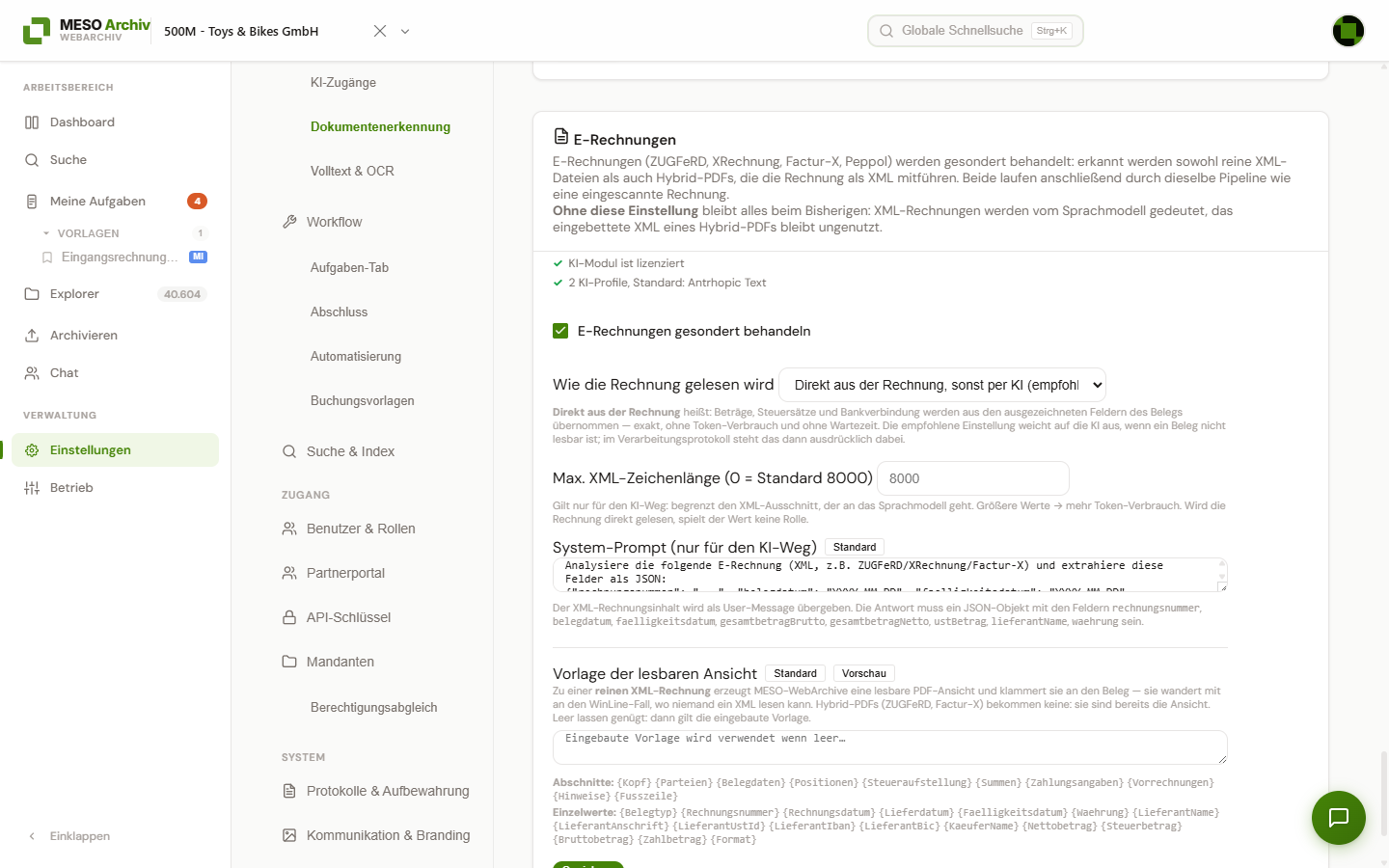
Rabatte und Zuschläge auf Belegebene: In der Karte stellt die Administration je Mandant den Nachlassartikel und den Zuschlagsartikel ein (Artikelsuche wie an anderen Stellen, eigener Speichern-Knopf). Rabatte und Zuschläge einer E-Rechnung, die nicht als Summenrabatt übernommen werden können (z. B. Fracht), erscheinen im BelegPro-FAKT-Rucksack als eigene Position mit diesem Artikel; ohne Artikel entfällt die Zeile und der Lauf meldet eine Warnung. Ausführlich: Welche Felder eine E-Rechnung bereitstellt, Abschnitt Rabatte und Zuschläge auf Belegebene.
Unterstützte Formate:
| Format | Beschreibung |
|---|---|
| ZUGFeRD / Factur-X | Deutsch-französischer Standard |
| XRechnung | Deutscher Standard für den öffentlichen Sektor |
| ebInterface (Versionen 4 bis 6) | Österreichischer Standard |
| Peppol BIS (UBL / CII) | Internationaler Standard im Peppol-Netzwerk |
Angezeigte Informationen:
- Rechnungsnummer, Rechnungsdatum, Fälligkeitsdatum
- Rechnungssteller und -empfänger (Name, Adresse, Steuernummer)
- Einzelpositionen (Artikelnummer, Bezeichnung, Menge, Preise)
- Steuerzusammenfassung (Steuersätze, Netto, Steuer, Brutto)
- Zahlungsbedingungen und Skonto
- Erkanntes Format als farbige Kennzeichnung
Die Anzeige ist rein lesend – die Daten werden aus der Rechnungs-XML (im PDF eingebettet oder als eigene Datei) ausgelesen und aufbereitet dargestellt.
E-Rechnung prüfen
WinLine meldet eine nicht normgerechte E-Rechnung erst beim Import. MESO WebArchiv kann sie schon bei der Verarbeitung prüfen – mit dem Analyse-Regelwerk Ihrer WinLine-Installation („eRechnung DE (CII) Analyse“ bzw. „eRechnung DE (UBL) Analyse“). Das Urteil entspricht damit im Kern dem, was die Sachbearbeitung in WinLine sieht; zusätzlich gilt die Profilregel: ZUGFeRD MINIMUM und BASIC WL sind keine EN-16931-Rechnung und werden auch dann beanstandet, wenn das Regelwerk das Profil nicht selbst meldet. Es gibt dieses Regelwerk ab WinLine 12000.34; fehlt es oder lässt es sich nicht laden, steht das Ergebnis auf Nicht geprüft mit einem entsprechenden Hinweis. Die Prüfung ist eine technische und formale Unterstützung von mesonic und keine verbindliche Normprüfung.
Pipeline-Schritt „E-Rechnung prüfen“: Der Schritt steht in den eingebauten Vorlagen für Eingangsrechnungen direkt hinter der Extraktion. Bestehende Rechnungs-Pipelines (mit BelegPro-Rucksack oder Buchungsstapel) bekommen den Schritt beim ersten Start dieser Version einmal hinter der Extraktion; wer ihn danach entfernt, behält das. Andere eigene Pipelines fügen Sie im Pipeline-Editor (Verwaltung → Einstellungen → Dokumentenarten → Pipeline der Dokumentenart) selbst ein, am besten direkt hinter der Extraktion. Er hat keine Parameter und bricht den Lauf nie ab; ein Dokument ohne E-Rechnung überspringt er. Was bei einer Beanstandung geschieht, entscheiden Sie über die Bedingungen der Folgeschritte, z. B. Fall nur anlegen bei ERechnung.Status gleich Konform oder E-Mail an die Buchhaltung bei ERechnung.Status gleich Beanstandet. Die Pool-Felder des Schritts stehen im Feld-Pool.
Prüfstatus:
| Status | Bedeutung |
|---|---|
| Konform | Das Regelwerk lief, sein Ergebnis war lesbar und es ist kein Fehler offen. Warnungen sind erlaubt. |
| Beanstandet | Mindestens ein Fehler – aus dem Regelwerk oder weil das Profil keine EN-16931-Rechnung ist (z. B. MINIMUM, BASIC WL). |
| Nicht auswertbar | Das Regelwerk lief, sein Ergebnis ließ sich aber nicht verlässlich lesen. Es wird nie als „konform“ gezeigt. |
| Nicht geprüft | Es gab kein Regelwerk (ältere WinLine-Version, ebInterface, UBL-Gutschriften). Das Format und der Rechnungstyp werden trotzdem festgehalten. |
Sind mehrere Aussagen möglich, gilt die schärfere: Ein Fehler zählt immer, danach „nicht auswertbar“, dann „nicht geprüft“.
Standardrechnung und Rechnungstyp: Als Standardrechnung gelten die Rechnungstypen 380 (Rechnung), 326 (Teilrechnung), 875, 876 und 877 (Abschlags-, Teilschluss- und Schlussrechnung Bau). Gutschriften (381), Korrekturrechnungen (384) und andere Typen sind Nicht-Standardrechnungen; ERechnung.Standardrechnung steht dann auf nein, und am Fall erscheint ein Hinweis.
Am Fall: Liegt für das Dokument des Falls ein Prüfergebnis vor, steht im BelegPro-Bereich direkt unter dem Kopf eine Statuszeile mit dem Ergebnis (z. B. „Beanstandet: 2 Fehler · 1 Warnung“) – unabhängig davon, ob die Vorschau das PDF oder die E-Rechnungs-Ansicht zeigt. Analyse anzeigen öffnet die Ansicht des WinLine-Regelwerks mit allen Befunden in einem eigenen Fenster über dem Fall (auf kleinen Bildschirmen als Vollbild); der Fall bleibt dahinter unverändert stehen. Neu prüfen wiederholt die Prüfung, etwa nach einem WinLine-Update mit neuem Regelwerk. Trägt die Rechnung einen Nicht-Standardtyp, steht darunter ein Hinweis (bei Gutschriften mit dem Vermerk, das Vorzeichen bei der Buchung zu prüfen). Die Statuszeile sehen Benutzer mit dem Recht „BelegPro in Aufgaben“; Geschäftspartner-Konten haben sie nicht.
Betrieb → E-Rechnungen: Die Kategorie Betrieb → E-Rechnungen listet alle geprüften E-Rechnungen des gewählten Mandanten für Support und Betrieb: Prüfdatum, Rechnungsnummer, Lieferant, Status, Fehler, Warnungen, Format, Profil, Rechnungstyp, Standardrechnung und Regelwerk samt Version. Filtern lässt sich nach Zeitraum, Format, Profil, Status und Rechnungstyp – damit ist auch „alle ZUGFeRD-Rechnungen des Quartals“ schnell beantwortet. Die Liste lädt in Schritten (Weitere laden). Sie erscheint mit dem Recht KI-Pipeline-Konfiguration; Benutzer sehen darin nur Rechnungen, die sie auch in der Verarbeitung einsehen dürfen.
Keine Kommentare vorhanden
Keine Kommentare vorhanden