
Dokumente suchen
Schnellsuche
Der Bereich Suche (Navigation links) ist Ihr Hauptwerkzeug für die Dokumentensuche. Geben Sie einen beliebigen Suchbegriff ein – das System durchsucht automatisch:
- Dateiname
- Kontonummer und Kontobezeichnung
- Betreff
- Artikelnummer und Artikelbezeichnung
- Fakturennummer
- Erkannter Text (aus der automatischen Texterkennung)
- KI-Beschreibung (falls vorhanden)
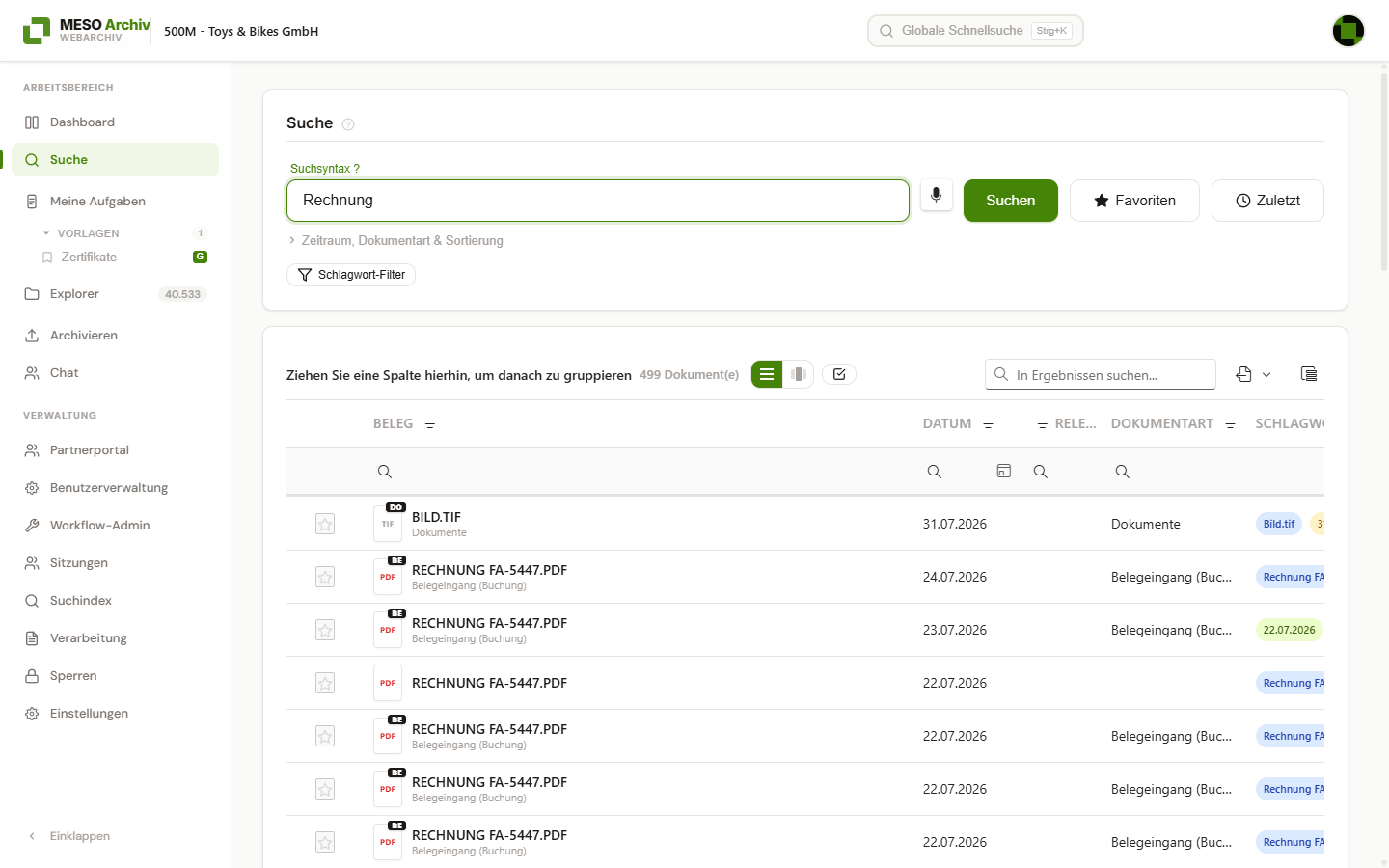
Nach dem Absenden erscheint die Trefferliste unterhalb des Suchfelds. Über der Tabelle steht die Trefferzahl, rechts daneben schalten Sie zwischen Listen-, Kachel- und Karussellansicht um.
So suchen Sie:
- Geben Sie einen Suchbegriff in das Suchfeld ein.
- Drücken Sie Enter oder klicken Sie auf Suchen.
- Optional: Klappen Sie Zeitraum, Dokumentenart & Sortierung auf und grenzen Sie die Suche ein:
- Zeitraum: Heute, Gestern, aktuelle Woche/Monat/Quartal/Jahr, letzte 7/14/30/90 Tage – oder ein eigener Zeitraum (Von Datum / Bis Datum).
- Dokumentenart: Nur bestimmte Dokumentenarten anzeigen.
- Dateityp: Nur bestimmte Dateitypen anzeigen (z. B. nur PDF).
- Sortierung: Zuletzt archiviert (Standard), Datum, Name oder Dokumentenart.
- Suchoptionen: Fuzzy liefert auch bei Tippfehlern Treffer (z. B. findet „Recnung“ auch „Rechnung“). Die Toleranz richtet sich nach der Wortlänge; in der Standardeinstellung werden Wörter unter vier Zeichen exakt gesucht, Wörter bis sechs Zeichen dürfen um ein Zeichen abweichen, längere um zwei (LIESING findet LEASING). Beide Grenzen stellt die Administration unter Suche & Index ein. Reine Ziffernfolgen wie Jahre, Beleg- oder Artikelnummern werden immer exakt gesucht. Bei Sortierung nach Datum stehen exakte Treffer vor den nur tippfehlertolerant gefundenen. Relevanz sortiert die Treffer nach Relevanz statt nach Datum.
Zeitraum, Dokumentenart oder Dateityp genügen auch ohne Suchbegriff als Suchkriterium; die Sortierung allein startet keine Suche. Ein vorangestelltes ✦ in der Dokumentenart-Liste kennzeichnet Dokumentenarten mit aktiver KI-Erkennung.
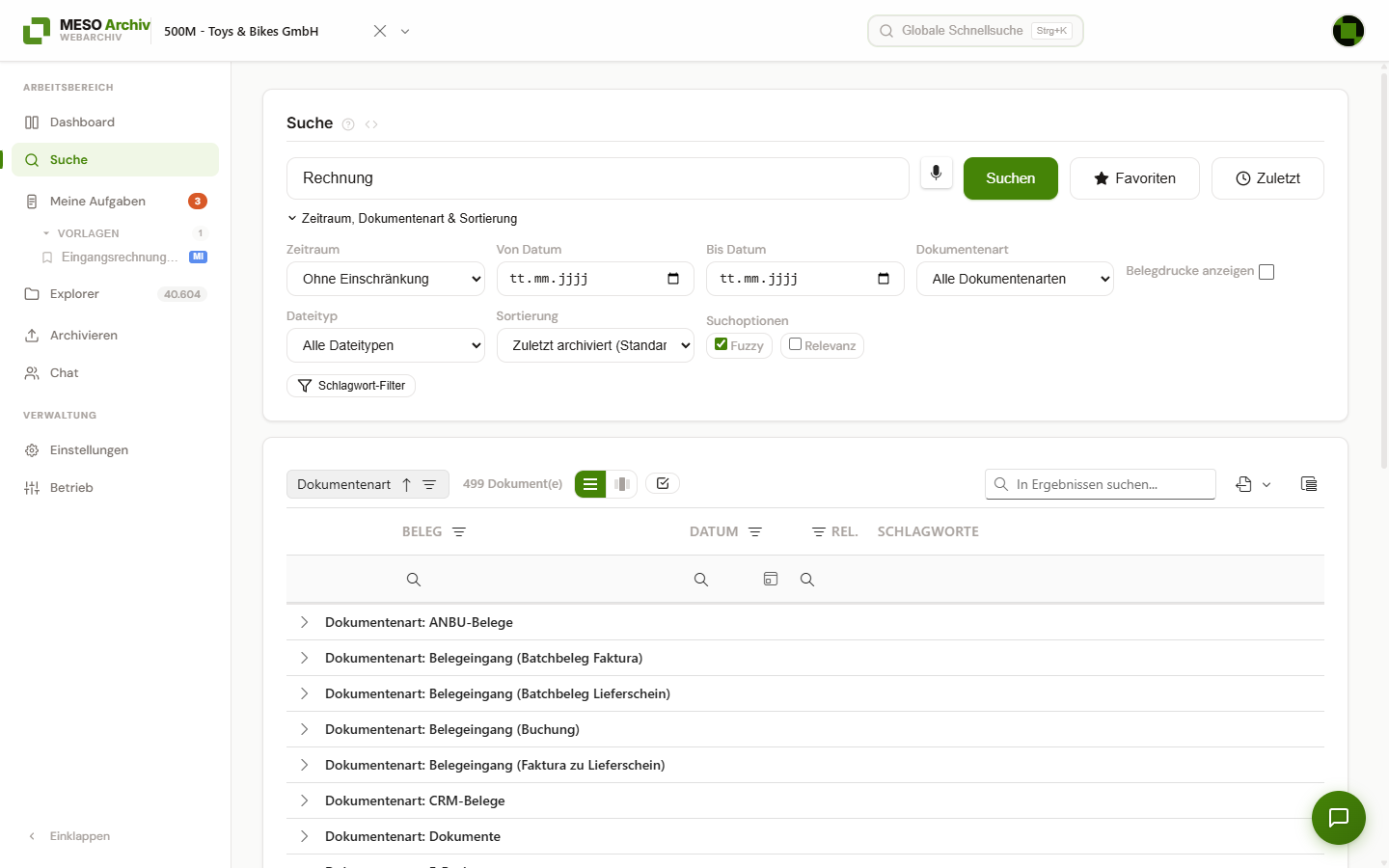
Belegdrucke anzeigen: Wenn Ihre Rolle die Berechtigung Autoarchivierte Belege ohne Dokumentenart anzeigen (WinLine-Belegdruck) enthält, erscheint in den Schnelloptionen zusätzlich der Schalter Belegdrucke anzeigen. Damit entscheiden Sie selbst, ob Spool-Belegdrucke aus dem WinLine-Autoarchiv (z. B. FAKTURA….SPL, ohne Dokumentenart) in den Ergebnissen erscheinen – im Alltag wirken sie oft wie Dubletten zu den eigentlichen Belegen. Der Schalter ist standardmäßig ausgeschaltet, auch für Berechtigte, und gilt pro Benutzer. Die Einstellung wirkt überall: Suche, Explorer (inklusive Anzahl-Abzeichen), Dashboard-Kennzahlen, Export und KI-Assistent zählen und zeigen einheitlich. Ohne die Berechtigung erscheint der Schalter nicht.
Suchverlauf: Die letzten 10 Suchbegriffe werden gespeichert. Wenn Sie in das Suchfeld klicken, werden Ihre letzten Suchen als Vorschläge angezeigt.
Suchsyntax
Wenn der Suchindex aktiviert ist, stehen Ihnen erweiterte Suchmöglichkeiten zur Verfügung (ohne Suchindex wird der Suchbegriff als einfacher Textfilter auf Kontonummer und -bezeichnung, Betreff, Artikelnummer und -bezeichnung sowie Fakturennummer angewendet):
| Eingabe | Wirkung |
|---|---|
rechnung |
Findet auch Wortteile – „Ausgangsrechnung“, „Rechnungsnummer“ (ab 3 Zeichen) |
0064 |
Findet Nummern auch innerhalb längerer Nummern, z. B. „FA230064“ |
Rechnung AND 2025 |
Beide Begriffe müssen vorkommen |
Rechnung OR Gutschrift |
Mindestens ein Begriff muss vorkommen |
Rechnung NOT Storno |
„Rechnung“ muss vorkommen, „Storno“ nicht |
"Muster GmbH" |
Exakte Zeichenfolge suchen |
Recnung~ |
Unscharfe Suche (findet auch ähnlich geschriebene Wörter) |
Rechnung^2 Lieferschein |
Gewichtet „Rechnung“ stärker als „Lieferschein“ (Boost) |
(Rechnung OR Gutschrift) AND 2024 |
Klammerung für komplexere Verknüpfungen |
dateiname:Rechnung |
Nur im Dateinamen suchen |
ocrText:Lieferschein |
Nur im erkannten Text suchen |
ki:Betrag |
Nur in der KI-Beschreibung suchen |
kontonummer:10000 |
In einem bestimmten Schlagwortfeld suchen |
ocrText:Miet* |
Wortanfang im Feld suchen (findet „Mietvertrag“, „Mietvorauszahlung“) |
ocrText:Rechn?ng |
Platzhalter für genau ein Zeichen im Feld (findet z. B. „Rechnung“) |
*vertrag |
Wortende – findet „Mietvertrag“, „Kaufvertrag“ |
*x9* |
Platzhalter ausdrücklich, auch für kurze Wortteile (langsamer) |
#53976 |
Direktsuche nach einer Dokument-ID – zeigt genau dieses Dokument (funktioniert auch ohne Suchindex). Dokument-IDs sind nur je Mandant eindeutig: Existiert dieselbe Nummer bei kopierten Mandanten mehrfach, zeigt die Direktsuche das Dokument des gewählten Mandanten – und, falls es dort nicht vorhanden ist, das gleichnamige eines anderen Mandanten, für den Sie berechtigt sind; der Treffer nennt den tatsächlichen Mandanten. Anzeige und Änderungen (Detailansicht, Vorschau, Download, Versionen, Anhänge, Schlagworte, Dokumentenart, Löschen, OCR-Nachtrag) wirken immer auf genau dieses Dokument, nie auf das gleichnamige eines anderen Mandanten. Bleibt die Nummer mehrdeutig, weil Sie für mehrere dieser Mandanten berechtigt sind, zeigt die Anwendung einen Hinweis mit den infrage kommenden Mandanten, statt selbst einen davon zu wählen |
AND, OR und NOT dürfen auch klein geschrieben werden – Rechnung and 2025 wirkt genauso wie Rechnung AND 2025. Sollen die Wörter selbst gesucht werden, setzen Sie sie in Anführungszeichen: "Terms and Conditions".
Praxisbeispiele:
dateiname:KIA LEASING– Sucht „KIA“ und „LEASING“ im Dateinamen. Mit aktivierter Fuzzy-Option werden auch Tippfehler gefunden.Müller OR Meier– Findet Dokumente, die „Müller“ oder „Meier“ enthalten."Konto 70200"– Findet nur Dokumente mit genau dieser Zeichenfolge.kontobezeichnung:Muster and ocrText:Mietvertrag– Kombiniert zwei Felder: Kontobezeichnung enthält „Muster“ und im erkannten Text steht „Mietvertrag“.
Wichtig bei der Feldsuche: Hinter einem Feldnamen zählt das vollständige Wort. ocrText:Mietvertra findet nichts, ocrText:Mietvertrag schon – auch die Fuzzy-Option greift hinter einem Feldnamen bewusst nicht, damit z. B. kontonummer:70001 nicht plötzlich Konto 70094 findet. Für Wortanfänge oder Wortteile nutzen Sie den Platzhalter *: ocrText:Miet* (Wortanfang) oder ocrText:*vertrag* (beliebige Stelle im Wort; deutlich langsamer). Ohne Feldangabe – also bei einer normalen Suche wie Mietvertra – werden Wortteile ab drei Zeichen automatisch mitgesucht (rechnung findet auch „Ausgangsrechnung“); kürzere Eingaben suchen nur den Wortanfang.
Mehrere Suchwörter
Bei mehreren Wörtern müssen alle im Dokument vorkommen. Bleibt die Suche dadurch ohne Treffer, bietet das Archiv einen zweiten Anlauf an: „Nach einzelnen Begriffen suchen“ sucht nur nach den aussagekräftigen Begriffen und zeigt die besten Treffer zuerst. So führen auch in Satzform getippte Eingaben („Suche alle Dokumente mit Fahrrad“) zum Ziel.
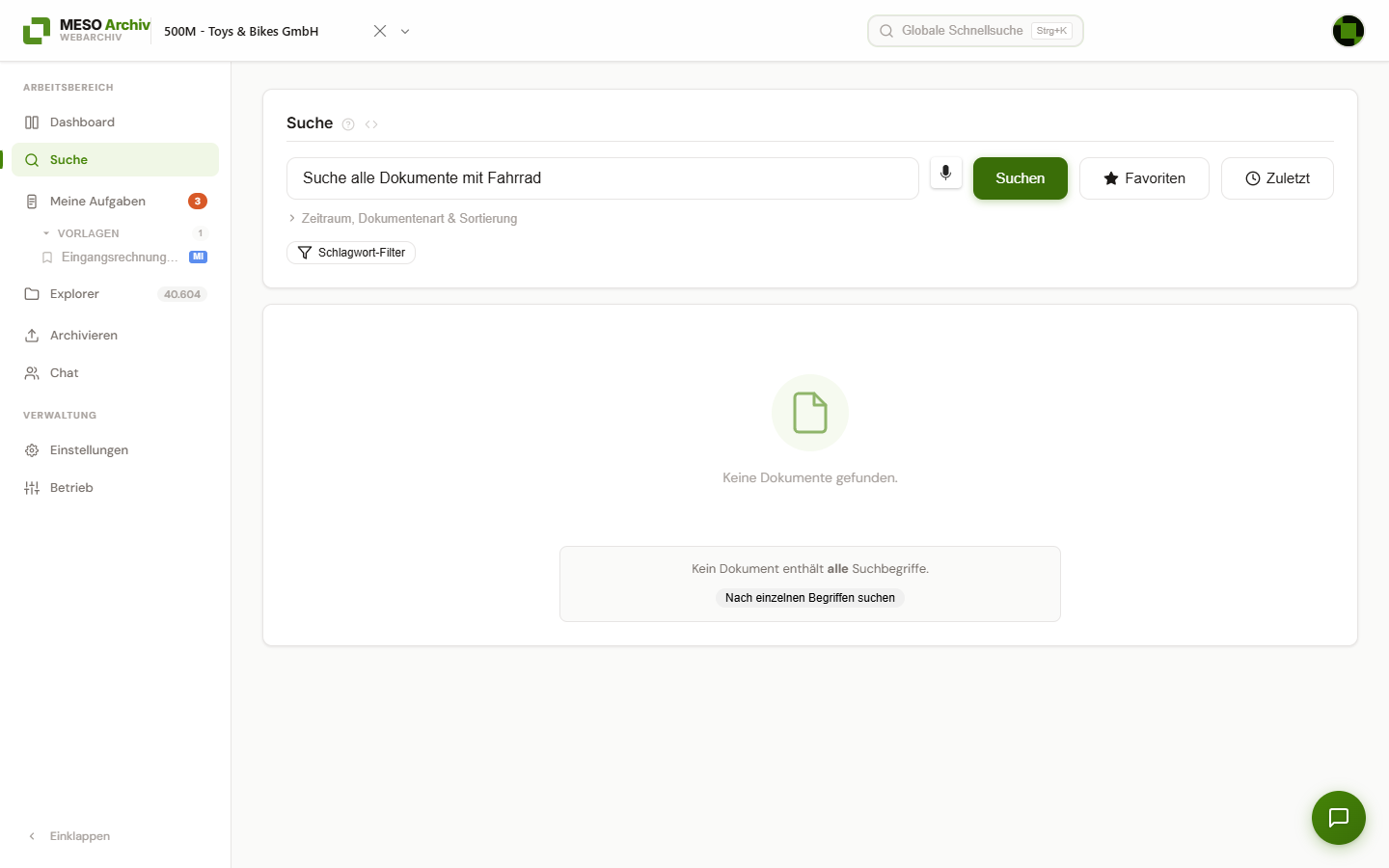
Der zweite Anlauf läuft nie von selbst. Er beantwortet eine andere Frage als die eingegebene – nämlich „welche Dokumente passen zu einzelnen dieser Begriffe“ statt „welche enthalten alle“ –, deshalb entscheiden Sie darüber, und das Ergebnis ist entsprechend beschriftet.
- Füllwörter zählen nicht. Wörter wie „und“, „mit“ oder „alle“ kommen in fast jedem Dokument vor und würden den halben Bestand liefern. Der zweite Anlauf nutzt nur Begriffe, die den Bestand tatsächlich einschränken.
- Operatoren schließen das Angebot aus. Wer
AND,"exakte Phrase"oderfeld:wertschreibt, hat sich festgelegt und bekommt kein aufgeweichtes Ergebnis.
Schlagwort-Filter
Über die Schaltfläche Schlagwort-Filter (unterhalb des Suchfelds) öffnen Sie die erweiterte Filtersuche:
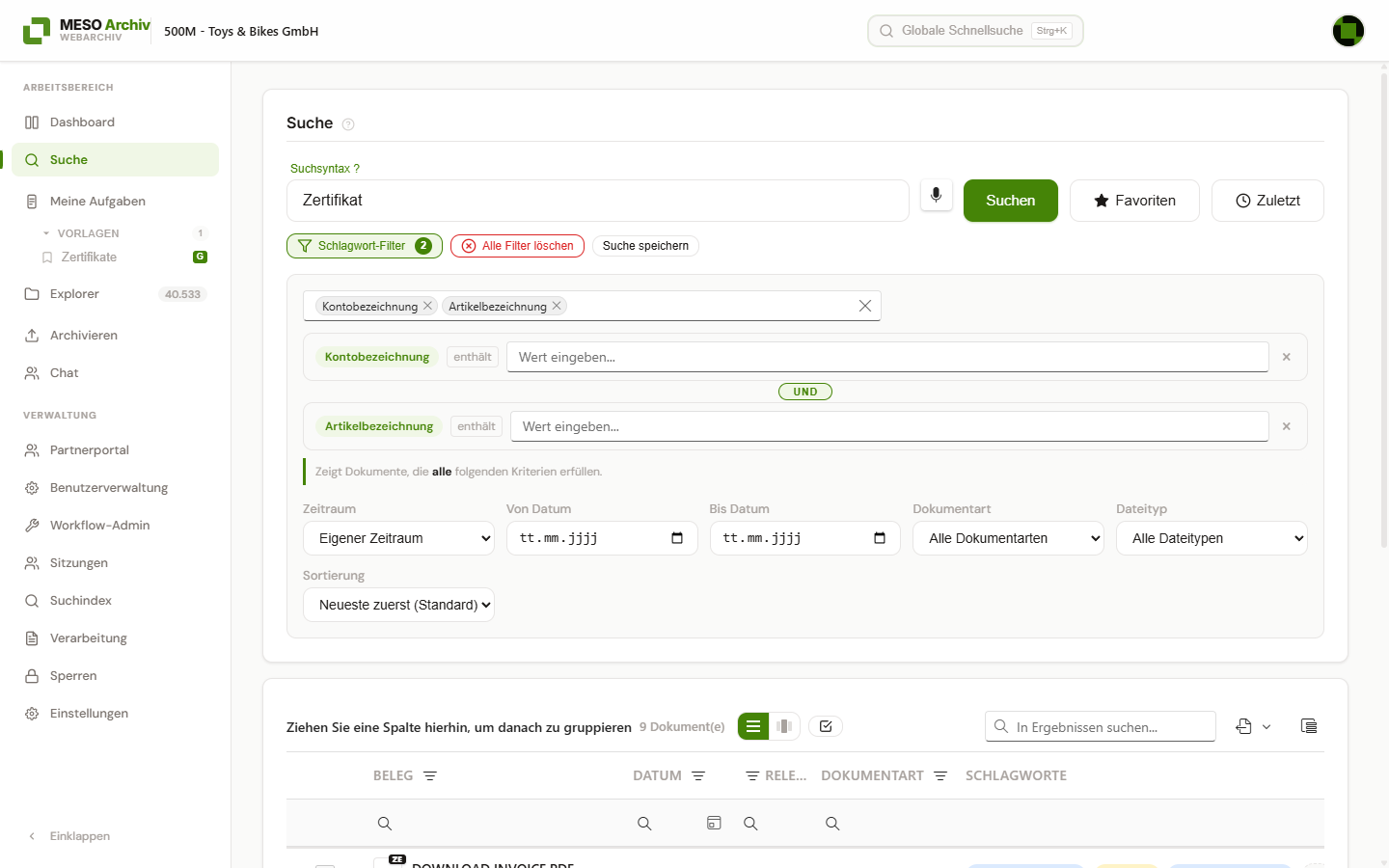
Jedes gewählte Schlagwort wird zu einer eigenen Filterkarte. Zwischen den Karten steht die Verknüpfung – ein Klick darauf wechselt zwischen UND und ODER. Der Hinweis unter den Karten sagt Ihnen jederzeit, wie die Kriterien gerade ausgewertet werden.
- Wählen Sie in der Auswahlliste Filter hinzufügen… ein Schlagwort (z. B. Kontonummer, Betreff).
- Es erscheint eine Filterkarte mit Vergleichsoperator und Eingabefeld.
- Geben Sie den gewünschten Wert ein. Bei Schlagworten mit Stammdaten erhalten Sie Vorschläge.
- Fügen Sie bei Bedarf weitere Filter hinzu.
- Verknüpfung ändern: Zwischen den Filterkarten steht „UND“ oder „ODER“. Klicken Sie darauf, um die Logik umzuschalten.
- Klicken Sie auf Suchen. Alle Filter löschen setzt die Karten zurück, Suche speichern legt die Suche als Vorlage ab (siehe Vorlagen und Presets).
Vergleichsart je Filterkarte
Die Auswahl links vom Eingabefeld legt fest, wie der Wert verglichen wird:
| Vergleichsart | Findet | Beispiel |
|---|---|---|
| enthält | den Wert an beliebiger Stelle | Betreff enthält Miete |
| ist gleich | nur den exakten Wert | Kontonummer ist gleich 70001 |
| beginnt mit | alle Werte mit diesem Anfang | Kontonummer beginnt mit 12 – alle Konten 12… |
| Muster (LIKE) | ein SQL-Muster (Profi-Anwender) | RE-2026%, 7_001, 3[4,6,7]% |
Bei enthält, ist gleich und beginnt mit wird die Eingabe wörtlich genommen – auch die Zeichen % und _. Nur bei Muster (LIKE) gilt die LIKE-Syntax von SQL Server: % steht für beliebig viele Zeichen, _ für genau ein Zeichen, eine Zeichenauswahl in eckigen Klammern für genau eines dieser Zeichen – 3[4,6,7]% findet alle Werte, die mit 34, 36 oder 37 beginnen, [a-f] einen Buchstaben von a bis f, [^0-9] ein Zeichen, das keine Ziffer ist. Soll eines dieser Zeichen wörtlich gesucht werden, steht es selbst in eckigen Klammern ([%], [_], [[]). Eine geöffnete, aber nicht geschlossene Klammer liefert keine Treffer. Dieselbe Syntax gilt für den Explorer-Filter Ähnlich (LIKE %). Alle Vergleichsarten gelten auch für den Dateinamen und für Zahl-Schlagworte; bei Datums-Schlagworten stehen stattdessen die Zeitraum-Filter zur Verfügung. Die gewählte Vergleichsart wird mit der gespeicherten Suche abgelegt.
Suchbegriff und Filter zusammen: Ein im Suchfeld eingegebener Begriff gilt zusätzlich zu den Filtern (UND-Verknüpfung) – mit der vollen Suchsyntax. Beispiel: Filter Kontonummer = 70001 plus Suchbegriff ocrText:Mietvertrag liefert aus den Dokumenten dieses Kontos nur die Mietverträge. Die Kombination benötigt einen verfügbaren Suchindex; ist er deaktiviert oder gerade im Aufbau, meldet die Suche das – verwenden Sie Begriff und Filter dann einzeln.
Zeitraum-Filter auf Datumsfeldern
Bei Schlagworten mit einem Datum (z. B. „Ablaufdatum“) können Sie statt eines einzelnen Tages einen Zeitraum filtern. Wählen Sie „im Bereich“, „ab“ oder „bis“ und dann einen fertigen Zeitraum – oder tragen Sie eigene Werte ein.
Die Auswahlliste ist nach Blickrichtung sortiert – erst die Rückblicke, dann der laufende Zeitraum, dann der Ausblick:
| Rückblick | Laufend | Ausblick |
|---|---|---|
| letzte Woche, letzter Monat, letztes Quartal, letztes Jahr, letzte 30 Tage, letzte 90 Tage, bereits abgelaufen | diese Woche, dieser Monat, dieses Quartal, dieses Jahr | nächster Monat, nächste 30 Tage, nächste 90 Tage |
Nicht verwechseln: Das ist der Zeitraum-Filter auf einem Datums-Schlagwort. Die Auswahl „Zeitraum“ in den Schnelloptionen der Suche (bzw. über der Explorer-Baumansicht) grenzt dagegen das Archivierungsdatum ein und hat ihre eigene, kürzere Liste (Heute, Gestern, aktuelle Woche/Monat/Quartal/Jahr, letzte 7/14/30/90 Tage, eigener Zeitraum).
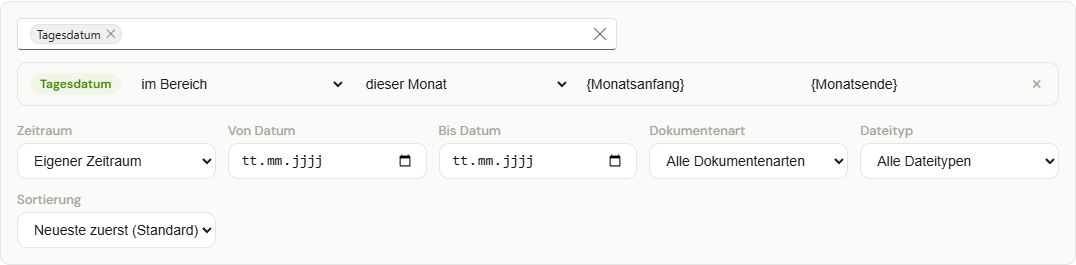
Die beiden Wertfelder der Filterkarte zeigen dabei die Platzhalter (im Bild {Monatsanfang} und
{Monatsende}) – nicht ein festes Datum. Die Felder „Von Datum“/„Bis Datum“ darunter sind davon
unabhängig: sie grenzen das Archivierungsdatum ein, nicht den Wert des Schlagworts.
Die fertigen Zeiträume rechnen bei jeder Suche neu. Eine gespeicherte Suche „läuft diesen Monat ab“ zeigt im September also den September, ohne dass Sie sie anpassen müssen.
| Platzhalter | Bedeutung |
|---|---|
{Heute} |
der heutige Tag |
{Wochenanfang}, {Wochenende} |
Montag bzw. Sonntag der Kalenderwoche |
{Monatsanfang}, {Monatsende} |
erster bzw. letzter Tag des Monats |
{Quartalsanfang}, {Quartalsende} |
erster bzw. letzter Tag des Quartals |
{Jahresanfang}, {Jahresende} |
erster bzw. letzter Tag des Jahres |
{Heute+30T} |
30 Tage nach heute – Einheiten: T (Tag), W (Woche), M (Monat), J (Jahr) |
{Monatsende-1M} |
letzter Tag des Vormonats |
{Quartalsanfang-3M} |
erster Tag des Vorquartals – ein Quartal verschiebt sich um 3 Monate (eine eigene Einheit „Q“ gibt es nicht) |
Ein fester Tag lässt sich als TT.MM.JJJJ eintragen.
Fristen im Blick behalten: Ein typischer Fall sind Zertifikate mit einem Ablaufdatum. Legen Sie einen Filter auf das Datums-Schlagwort, wählen Sie „bereits abgelaufen“, „nächster Monat“, „nächste 30 Tage“, „nächste 90 Tage“ oder „dieses Jahr“ und speichern Sie die Suche über Suche speichern. Die gespeicherte Suche zeigt beim nächsten Öffnen den dann gültigen Zeitraum – es gibt keinen Wert, der jeden Monat nachgezogen werden muss.
Vergleichs-Filter auf Zahlenfeldern
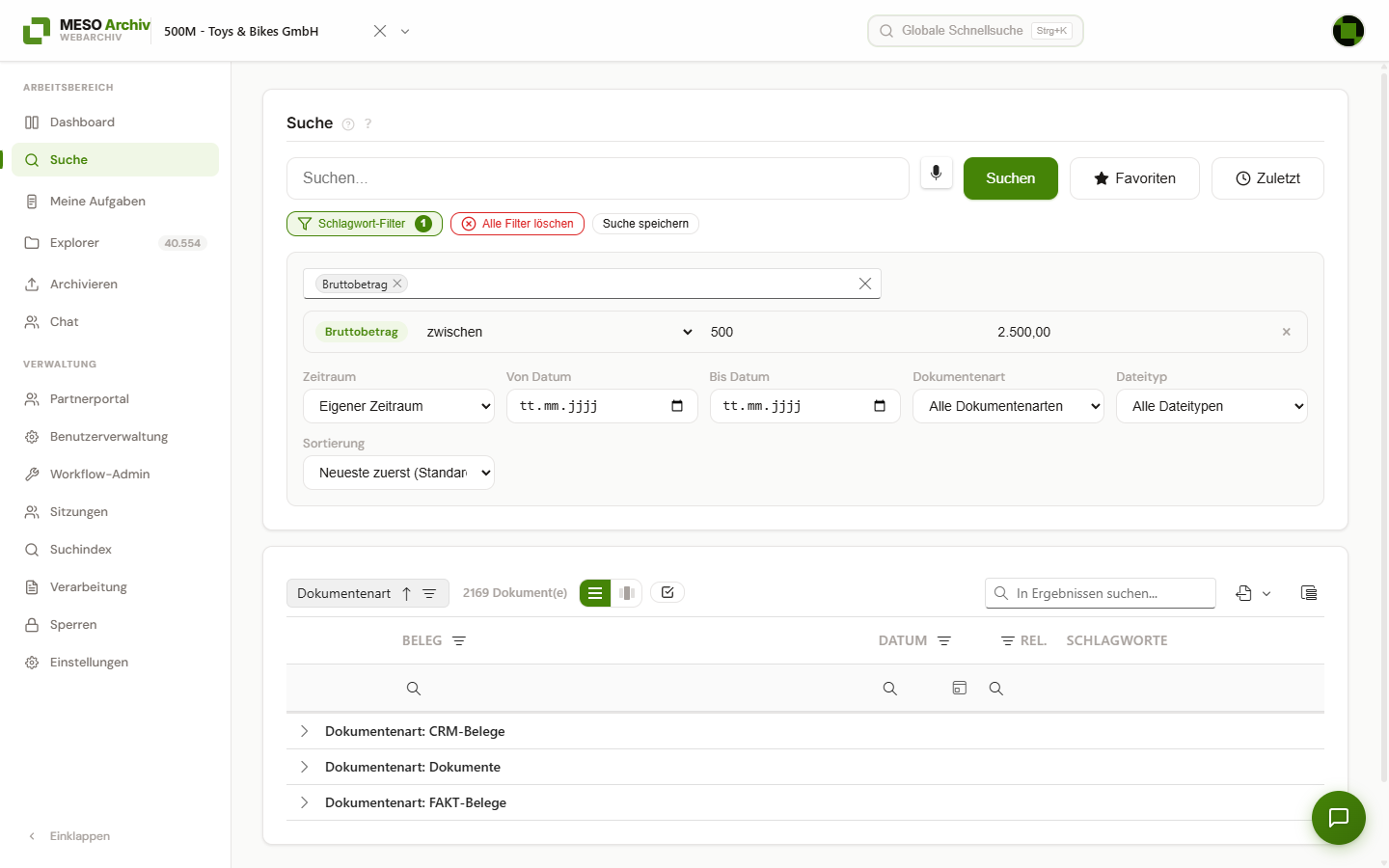
Bei Schlagworten mit einem numerischen Datentyp (z. B. „Bruttobetrag“) bietet die Filterkarte eine
Operator-Auswahl: enthält und ist gleich vergleichen den Text, ab (größer
oder gleich), bis (kleiner oder gleich) und zwischen vergleichen numerisch. Beide Grenzen
sind inklusiv; eine leere Grenze bedeutet ein offenes Ende. Deutsche Schreibweise (1.202,05) und
Punkt-Schreibweise (1202.05) werden gleichermaßen verstanden – auch bei den im Archiv
gespeicherten Werten, inklusive Währungszeichen (1.202,05 €). Werte, die keine Zahl sind,
treffen bei diesen Vergleichen nie.
Ersteller und Benutzer – zwei Filter
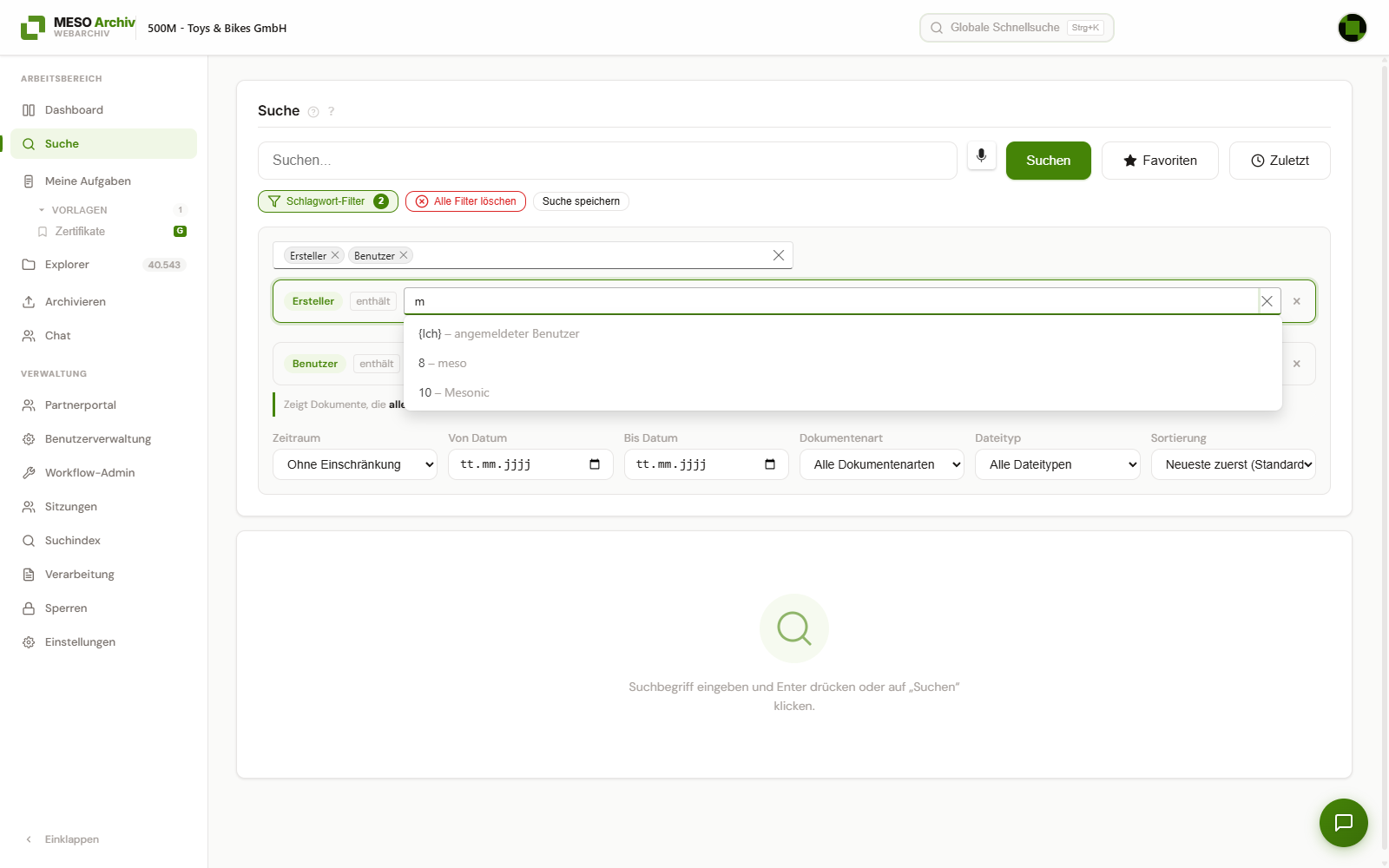
Der Filter Ersteller filtert auf die Person, die ein Dokument archiviert oder hochgeladen hat – dieser Wert wird bei jeder Archivierung automatisch gesetzt. Die Vorschlagsliste zeigt „Nummer – Name“. Solange Sie nichts oder „ich“ eingeben, steht {Ich} als erster Eintrag in der Liste und filtert auf den gerade angemeldeten Benutzer, unabhängig davon, wer sich anmeldet. Der Vergleich ist exakt (keine Teilsuche) – ein Nachname allein liefert keinen Treffer, nur die Nummer oder {Ich}.
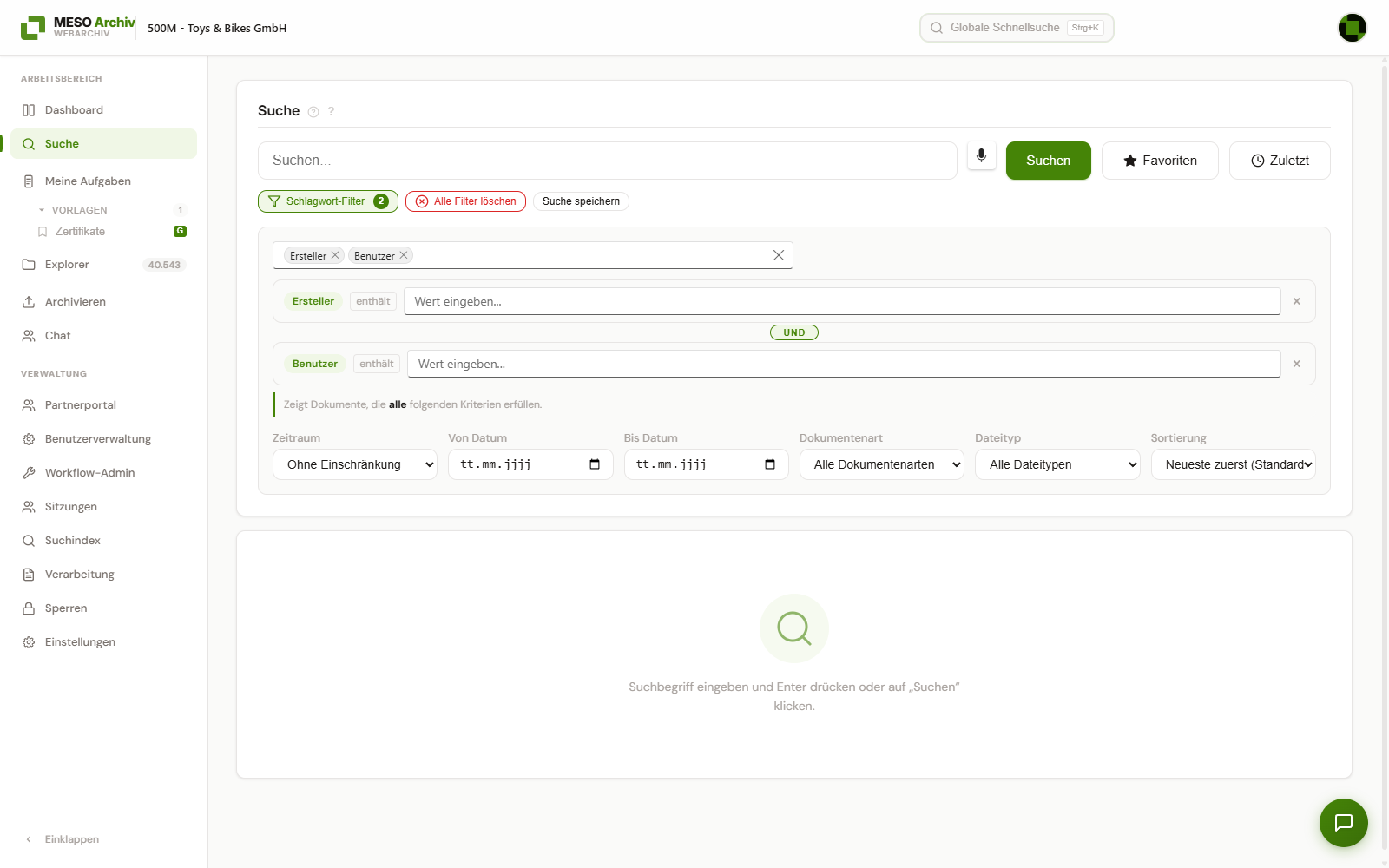
Davon getrennt ist das Schlagwort Benutzer: ein manuell gepflegter Wert, der eine andere Person meinen darf als den Ersteller – etwa den verantwortlichen Projektleiter. Auch hier wird {Ich} zur eigenen Benutzernummer aufgelöst. Beide Filter lassen sich kombinieren: Ersteller = {Ich} und Benutzer = 8 findet Dokumente, die Sie selbst archiviert haben und für die Benutzer 8 als Verantwortlicher eingetragen ist.
Wenn nur Nummern erscheinen: Die Vorschlagsliste zeigt „Nummer – Name“ nur, wenn die Anzeige der Schlagwort-Bezeichnungen eingeschaltet ist (Schalter Schlagwort-Bezeichnungen im Profilmenü, siehe Schlagwort-Bezeichnungen). Ist sie aus, stehen in der Liste nur die Benutzernummern – der Filter arbeitet identisch.
Keine Kommentare vorhanden
Keine Kommentare vorhanden