
Funktionen
Mandantenauswahl
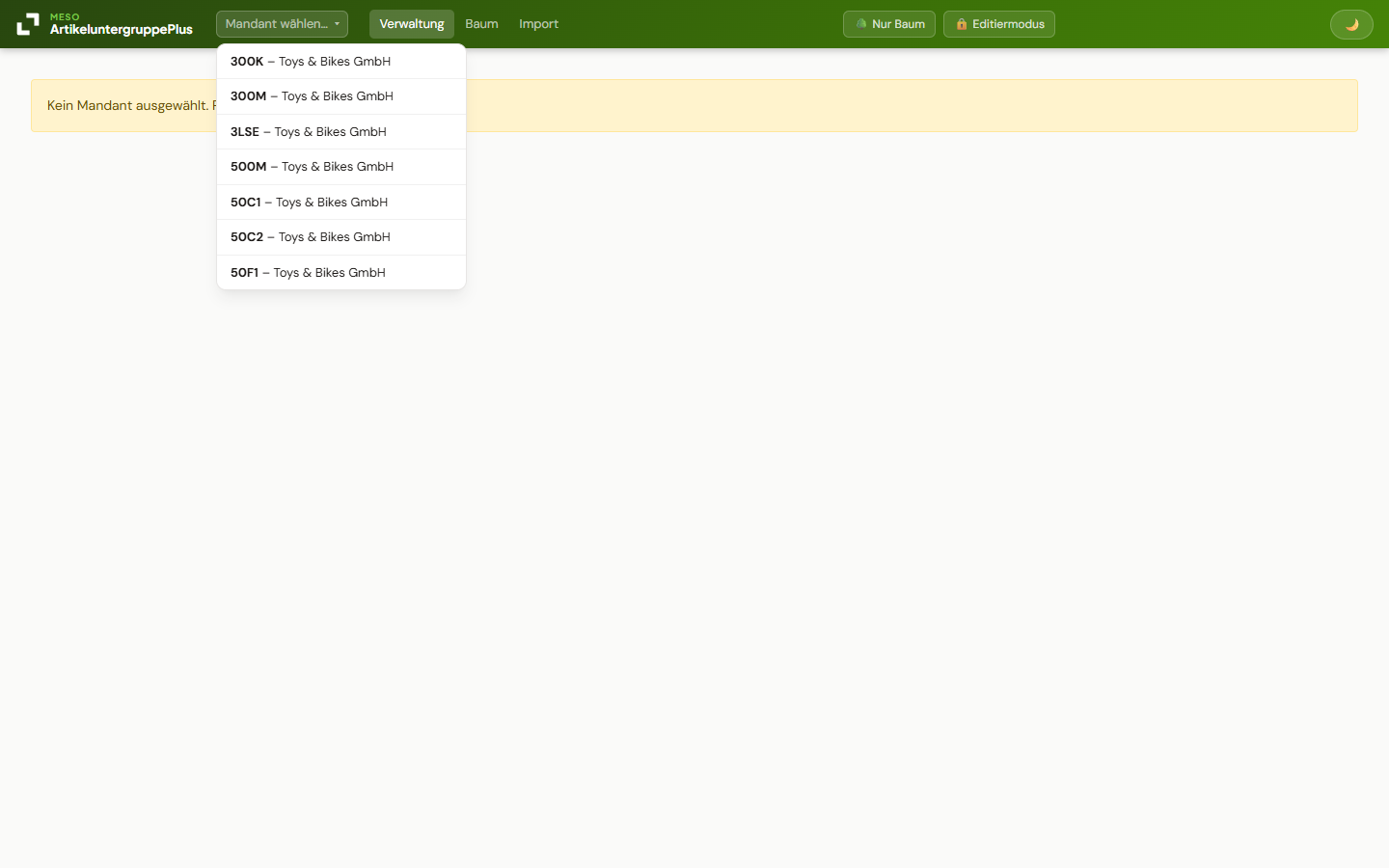
Beim Aufruf der Oberfläche wählen Sie in der Kopfzeile den Mandanten. AugPlus listet alle in WinLine eingerichteten Mandanten mit Kürzel und Firmenname auf; die Auswahl bestimmt, welcher Kategoriebaum angezeigt und bearbeitet wird. Alle Daten sind mandantenspezifisch – jeder Mandant hat seinen eigenen Baum.
Wird der Mandant beim Aufruf mitgegeben (Parameter comp und year), entfällt die manuelle Auswahl.
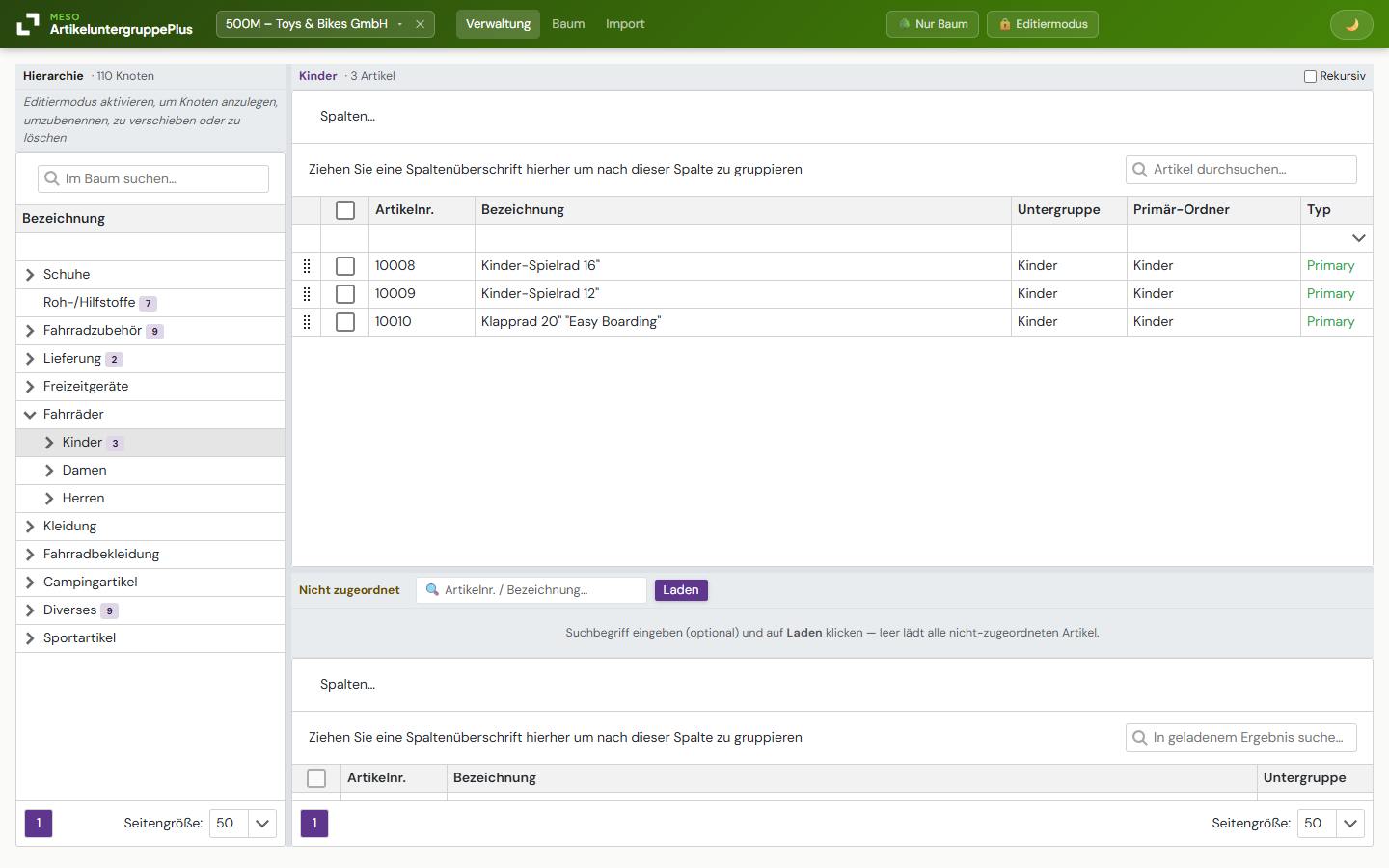
Verwaltung: Baum und Artikel nebeneinander
Die Verwaltung ist die zentrale Arbeitsoberfläche.
- Links steht der Kategoriebaum. Hinter jedem Knoten zeigt ein Zähler, wie viele Artikel ihm direkt zugeordnet sind. Die Kopfzeile nennt die Gesamtzahl der Knoten.
- Rechts oben erscheinen die Artikel des gewählten Knotens mit Artikelnummer, Bezeichnung, Untergruppe, Primär-Ordner und Zuordnungstyp. Die Tabelle lässt sich filtern, durchsuchen und gruppieren; über „Spalten…" blenden Sie weitere Spalten ein.
- Rechts unten liegt der Bereich „Nicht zugeordnet" (siehe unten).
Die Trennlinien zwischen Baum, Artikelliste und „Nicht zugeordnet" lassen sich mit der Maus verschieben, sodass Sie die Aufteilung an Ihren Bildschirm anpassen können.
Beliebig tiefe Hierarchie
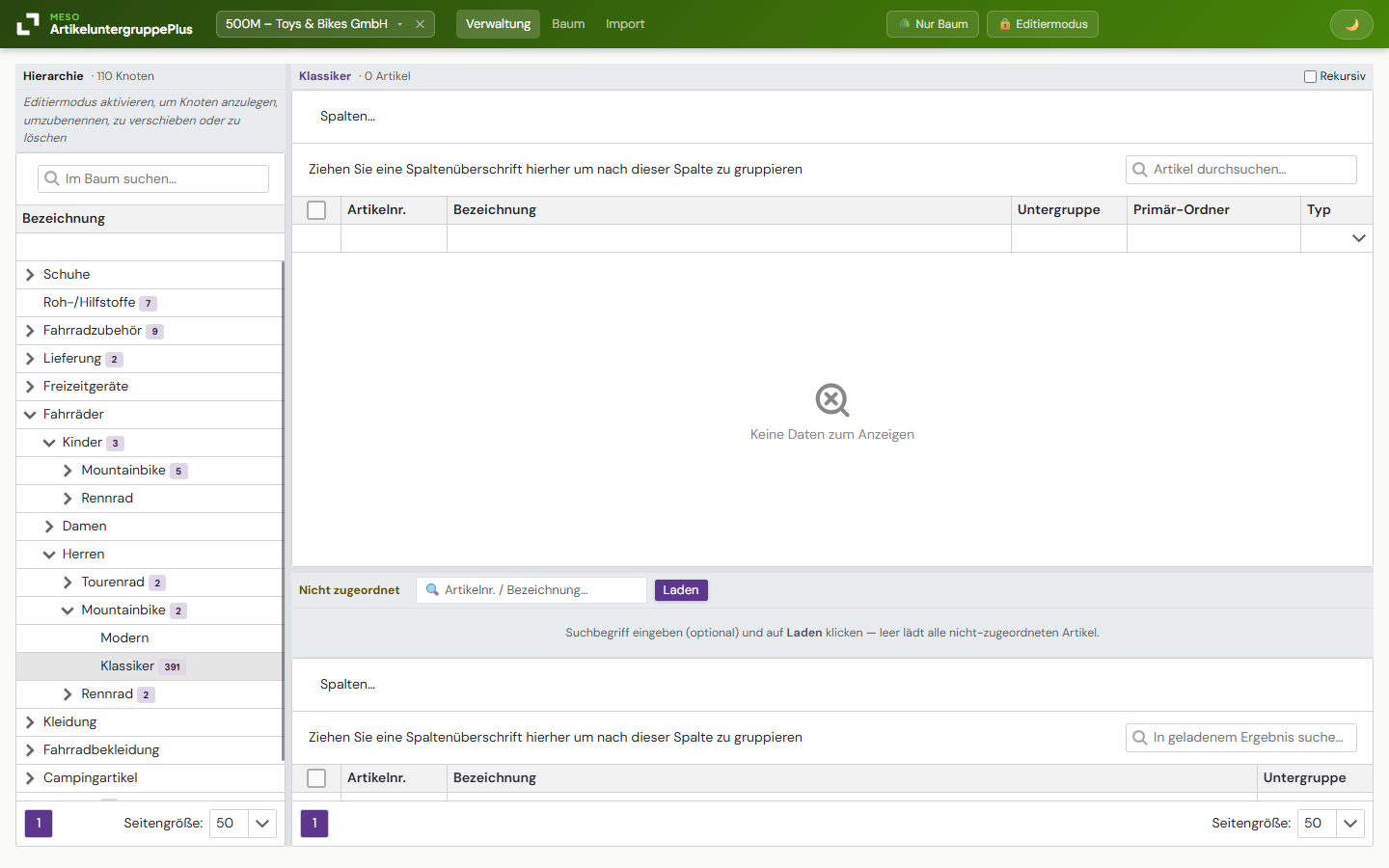
Knoten lassen sich ohne feste Grenze verschachteln. Mit den Pfeilen vor einem Knoten klappen Sie Ebenen auf und zu; Artikel können auf jeder Ebene zugeordnet sein.
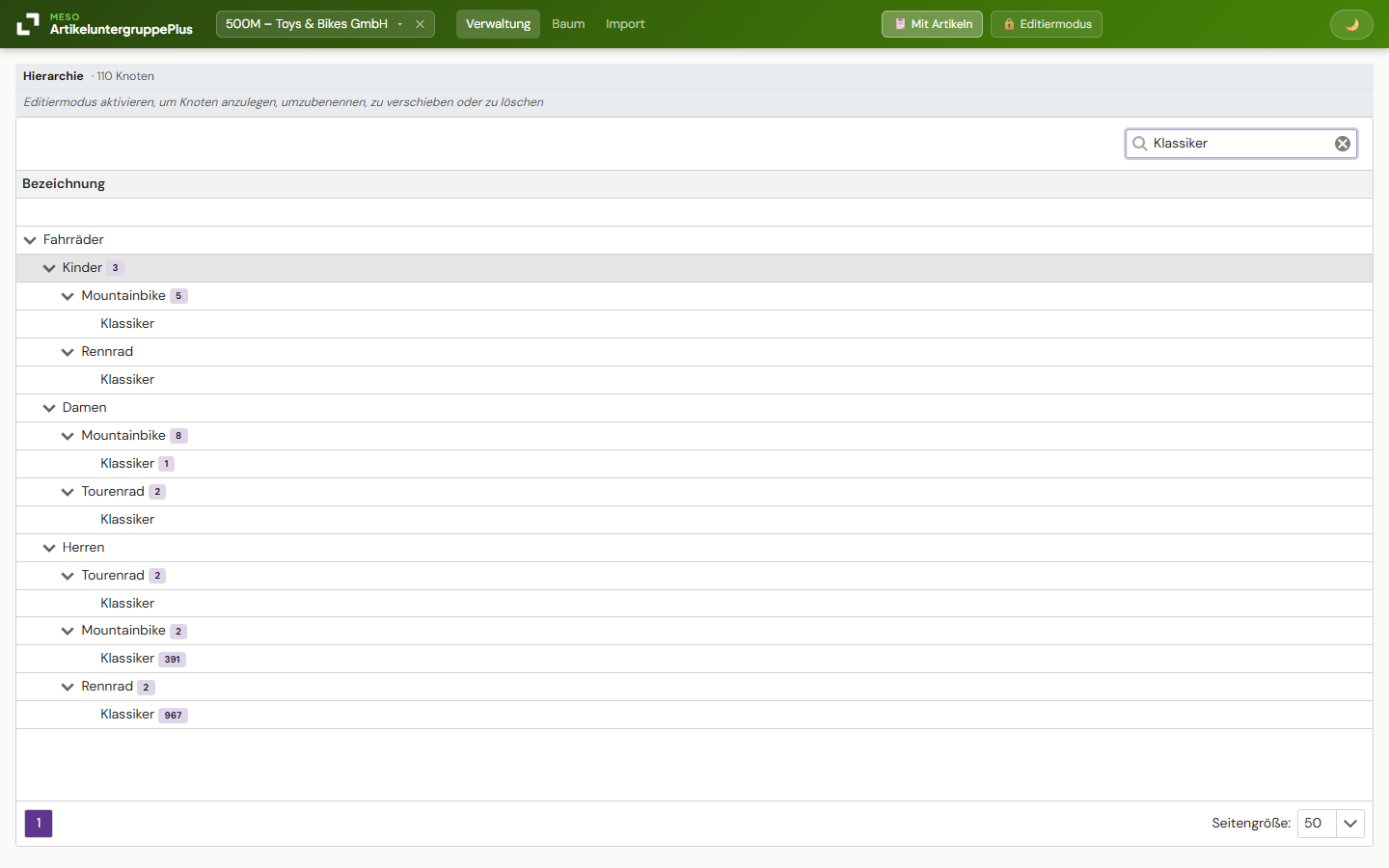
Im Beispiel liegt der Knoten „Klassiker" vier Ebenen tief: Fahrräder → Herren → Mountainbike → Klassiker. Ein Klick auf den Knoten zeigt sofort seine Artikel.
Artikel zuordnen
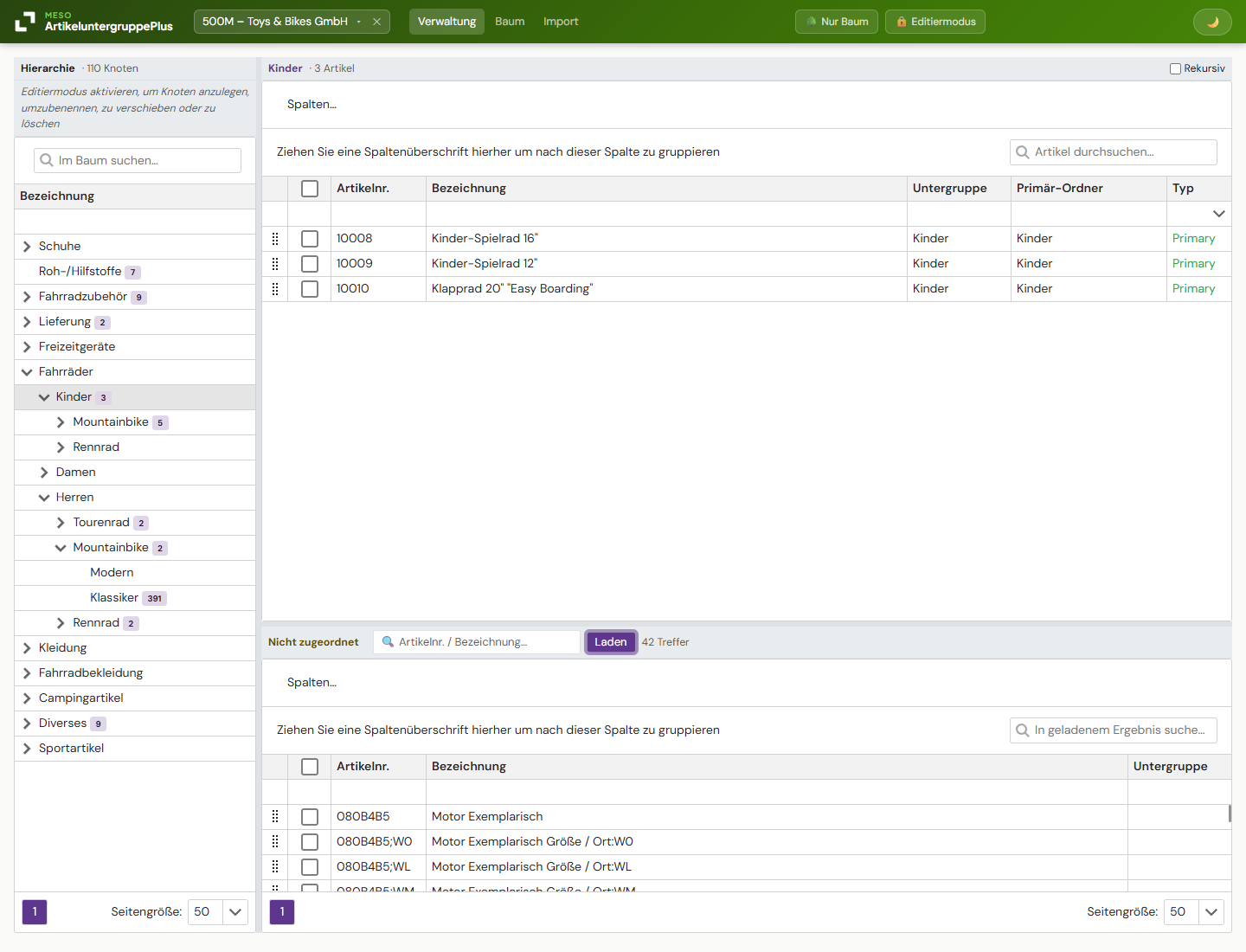
Jeder Artikel erhält genau eine Hauptzuordnung (Zuordnungstyp „Primary") zu einem Knoten.
Der Bereich „Nicht zugeordnet" hilft, den Artikelstamm systematisch einzusortieren:
- Optional einen Suchbegriff (Artikelnummer oder Bezeichnung) eingeben.
- Auf „Laden" klicken – ohne Suchbegriff werden alle noch nicht zugeordneten Artikel geladen. Die Trefferzahl wird neben der Schaltfläche angezeigt.
- Einen oder mehrere Artikel markieren und per Drag & Drop auf den gewünschten Knoten im Baum ziehen.
Auch bereits zugeordnete Artikel lassen sich auf einen anderen Knoten ziehen; die Hauptzuordnung wechselt dann dorthin. Während eine Zuordnung gespeichert wird, ist Drag & Drop kurz gesperrt, damit keine doppelten Aktionen entstehen.
Editiermodus
Strukturelle Änderungen am Baum sind bewusst hinter einem Schalter verborgen, damit im Alltag nichts versehentlich verändert wird. Über „Editiermodus" in der Kopfzeile schalten Sie die Bearbeitung frei; die Schaltfläche zeigt dann „Editiermodus AN".
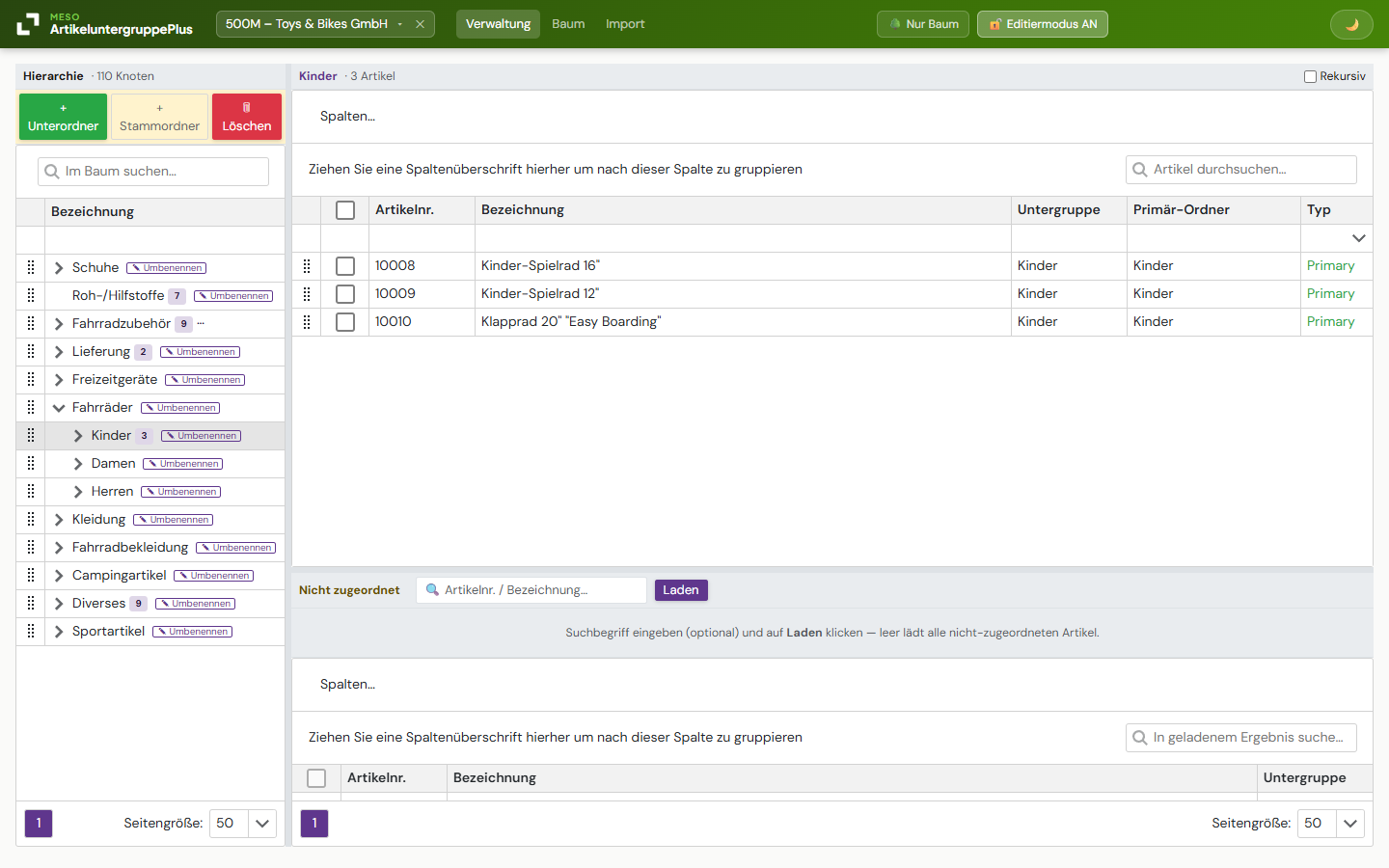
Im Editiermodus stehen zur Verfügung:
| Funktion | Beschreibung |
|---|---|
| + Unterordner | legt unter dem gewählten Knoten einen neuen Unterknoten an |
| + Stammordner | legt einen neuen Knoten auf oberster Ebene an |
| Löschen | entfernt den gewählten Knoten samt Unterstruktur |
| Umbenennen | benennt einen Knoten direkt im Baum um |
| Drag & Drop | verschiebt Knoten an eine andere Position oder unter einen anderen Elternknoten |
Beim Verschieben prüft AugPlus, dass ein Knoten nicht in seinen eigenen Unterbaum verschoben wird. Die Reihenfolge der Knoten auf einer Ebene bleibt über eine feste Sortierung erhalten.
Ansicht „Nur Baum" und Suche
Mit „Nur Baum" blenden Sie die Artikelbereiche aus; der Baum nutzt dann die gesamte Breite – praktisch zum Navigieren und Umstrukturieren. Über „Mit Artikeln" kehren Sie zur geteilten Ansicht zurück. Auch die Kopfzeilen-Verknüpfung „Baum" öffnet direkt diese Ansicht.
Das Suchfeld „Im Baum suchen…" durchsucht alle Knoten und zeigt jeden Treffer mit seinem vollständigen Elternpfad. Auf diese Weise finden Sie z. B. alle Knoten „Klassiker" unterhalb von „Fahrräder" auf einen Blick.
Import aus WinLine-Artikeluntergruppen (T309)
Für den Einstieg übernehmen Sie die vorhandenen WinLine-Artikeluntergruppen in den AugPlus-Baum. Auf der Seite „Import" wählen Sie die gewünschten Untergruppen aus; pro Gruppe wird ein Knoten angelegt und die Artikel der Gruppe werden dem Knoten als Hauptzuordnung zugewiesen.
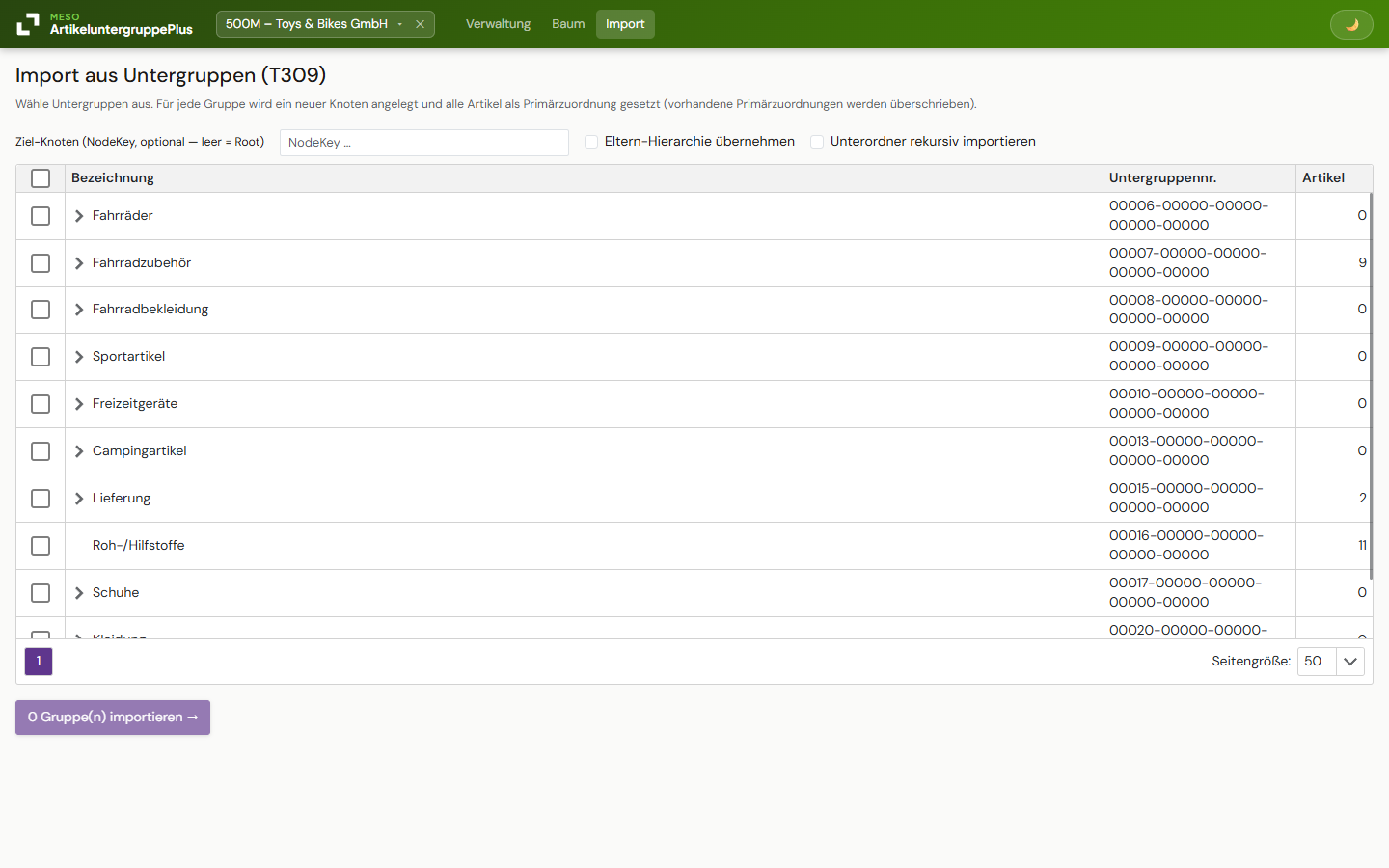
Optionen beim Import:
- Eltern-Hierarchie übernehmen – die mehrstufige Struktur der Untergruppen wird als Baum angelegt.
- Unterordner rekursiv importieren – alle Unterordner der gewählten Gruppe werden samt Artikeln mit angelegt.
- Ziel-Knoten – der Import kann als Unterbaum unter einem vorhandenen Knoten angelegt werden; ohne Angabe landet er auf oberster Ebene.
Wichtig: Beim Import werden vorhandene Primärzuordnungen der betroffenen Artikel überschrieben. Importieren Sie deshalb in einem bereits gepflegten Baum nur gezielt.
Importierte Knoten merken sich ihren Ursprung in der WinLine-Struktur (Herkunftsschlüssel der Untergruppe), sodass die Zuordnung nachvollziehbar bleibt.
Integration in WinLine
AugPlus lässt sich über WinLine-CTK-Skripte direkt in die WinLine-Oberfläche einbinden:
- Verwaltungsfenster „Artikel-Baum" – Baum und Artikelliste als WinLine-Fenster; Änderungen laufen über die AugPlus-Schnittstelle.
- Knotenauswahl (NodePicker) – Auswahldialog, z. B. zum Verschieben von Knoten oder zum Zuordnen eines Artikels.
- Artikelstamm-Erweiterung – im Artikelstamm zeigt AugPlus den Primärknoten des aktuellen Artikels an und bietet die Schaltfläche „AugPlus: Zuordnung", die den Auswahldialog öffnet.
Die Skripte lesen die Baumdaten direkt aus der Datenbank und senden alle Änderungen an die AugPlus-Schnittstelle. Die Einrichtungshinweise liefert AugPlus als Installationsanleitung der WinLine-Skripte mit.
Geplante Ausbaustufen
Folgende Erweiterungen sind konzipiert, aber noch nicht Bestandteil des aktuellen Stands:
- Rückschreiben in ein Artikelstammfeld – der zugeordnete Kategoriepfad (z. B.
Fahrräder / Kinder) wird in ein benutzerdefiniertes Artikelfeld übertragen, damit er in Exporten, Schnittstellen (z. B. Webshop) und Auswertungen zur Verfügung steht. - Baumbasierte Suche im Artikelmatchcode – Anwender navigieren im Matchcode durch die Sortimentshierarchie, markieren Artikel und übernehmen sie als Merkliste-Filter in die Trefferliste.
- Zusätzliche Verknüpfungen (Shortcuts) – ein Artikel erscheint zusätzlich in weiteren Knoten; die Schnittstelle kennt diesen Zuordnungstyp bereits.
Keine Kommentare vorhanden
Keine Kommentare vorhanden